Навигация по сайту для мобильной версии: как правильно организовать
В статье разбираемся, из каких ключевых элементов состоит мобильная навигация по сайту. Рассказываем, как сделать навигацию по сайту удобной и повысить конверсию мобильной версии.
 admin
admin
Качественная навигация в мобильной версии сайта – необходимое условие удержания пользователей. В отличие от десктопного экрана, смартфон ограничен в размерах и требует иного подхода к группировке элементов управления. Кроме того, мобильный пользователь часто совмещает изучение контента с другими занятиями, например, ходьбой, что снижает его концентрацию, а сенсорное управление повышает риск промахов при нажатии на мелкие элементы. Именно поэтому мы подготовили список рекомендаций, благодаря которым посетители вашего сайта смогут легко и комфортно оформлять заказ товаров или услуг.
Основные элементы навигации сайта
Пользовательские паттерны поведения определяют, что перечисленные ниже элементы навигации должны присутствовать на вашем ресурсе. Их постоянное и единообразное расположение на страницах сайта обеспечивает предсказуемость взаимодействия и возможность свободного перемещения между разделами – независимо от того, на какой странице находится посетитель в данный момент.
Шапка сайта
Первое, что видит пользователь, так как данный элемент находится в верхней части экрана. Удобство навигации сайта напрямую зависит от информативности шапки. Важно, чтобы шапка сайта помогала идентифицировать компанию и обеспечивала быстрый доступ к ключевым разделам сайта. Именно поэтому рекомендуем размещать в ней следующую информацию.
- Логотип компании. Он должен быть кликабельным и вести на главную страницу сайта. Идеально, если в логотипе есть название компании и он небольшого размера. Подробнее о том, как сделать хороший логотип.
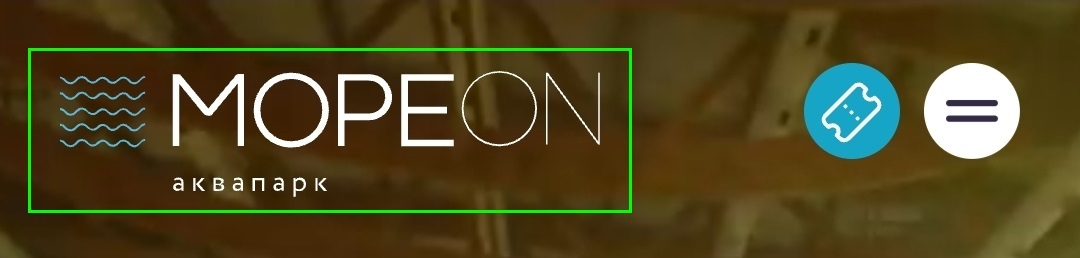
- Меню. Если у вас 2-3 раздела на сайте, можно показать их сразу. В остальных случаях лучше использовать гамбургерное меню, чтобы не занимать много места в шапке.

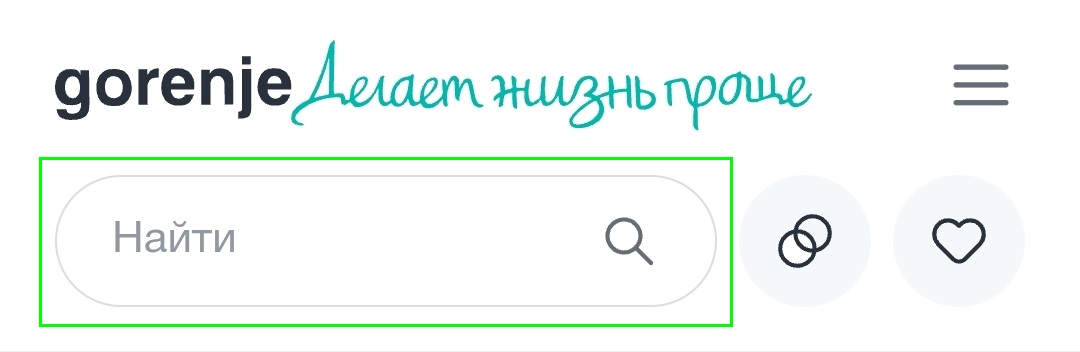
- Форма поиска. В виде иконки, а если позволяет место, то показать форму сразу. Подробнее об оформлении поиска на сайте.
- Способ связи с вами. Это может быть номер телефона или форма заказа консультации, важно дать пользователю возможность быстро связаться с вами.

- Ссылка на корзину, если на сайте есть соответствующая возможность. Гайд по оформлению корзины на сайте.

- Ссылку на личный кабинет, избранное и/или список сравнения стоит добавлять в шапку сайта, только если позволяет место, и это действительно востребовано вашими пользователями.
Несколько принципов оформления шапки сайта
- Размещайте в шапке не более 4–5 элементов. Перегруженная шапка занимает ценное пространство и отвлекает от контента. В центре внимания должен быть контент, а не шапка.
- Закрепляйте шапку сайта при прокрутке страницы вниз. Так у пользователя всегда будут на виду основные разделы сайта.
- Выбирайте понятные иконки и делайте их контрастными к фону. Подробнее о выборе иконок.
- Все элементы шапки должны иметь зону касания не менее 44×44 пикселей. Это минимизирует количество промахов.
- Между элементами выдерживайте отступы не менее 8 пикселей, чтобы исключить случайные нажатия.
Больше статей на схожую тематику:
Меню
В мобильной версии наиболее распространены три вида меню:
- классическое видимое меню как в десктопной версии
- скрытое гамбургер-меню
- панель вкладок (таббар)
Рассмотрим каждый вариант отдельно.
- Классическое меню.
Логичный вариант, если у вас на сайте немного разделов, и они компактно помещаются даже в мобильной версии. Также в таком меню можно добавить иконки для наглядности.
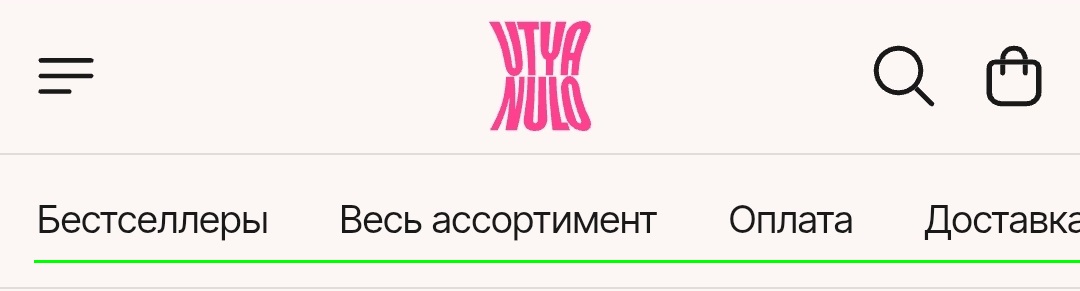
Горизонтальная прокрутка допустима, но лучше не добавляйте в меню много ссылок, 5-7 будет достаточно. Чем больше ссылок, тем сложнее пользователю найти нужную.
- Бургерное меню.
Позволяет освободить место в шапке сайта и спрятать многоуровневую навигацию в выпадающее меню. Иконку бургерного меню лучше размещать слева.

Несколько рекомендаций для выпадающего меню
- Располагайте ссылки вертикально, в виде столбца. Если ссылок много, то делите их на группы. Это упростит восприятие информации.
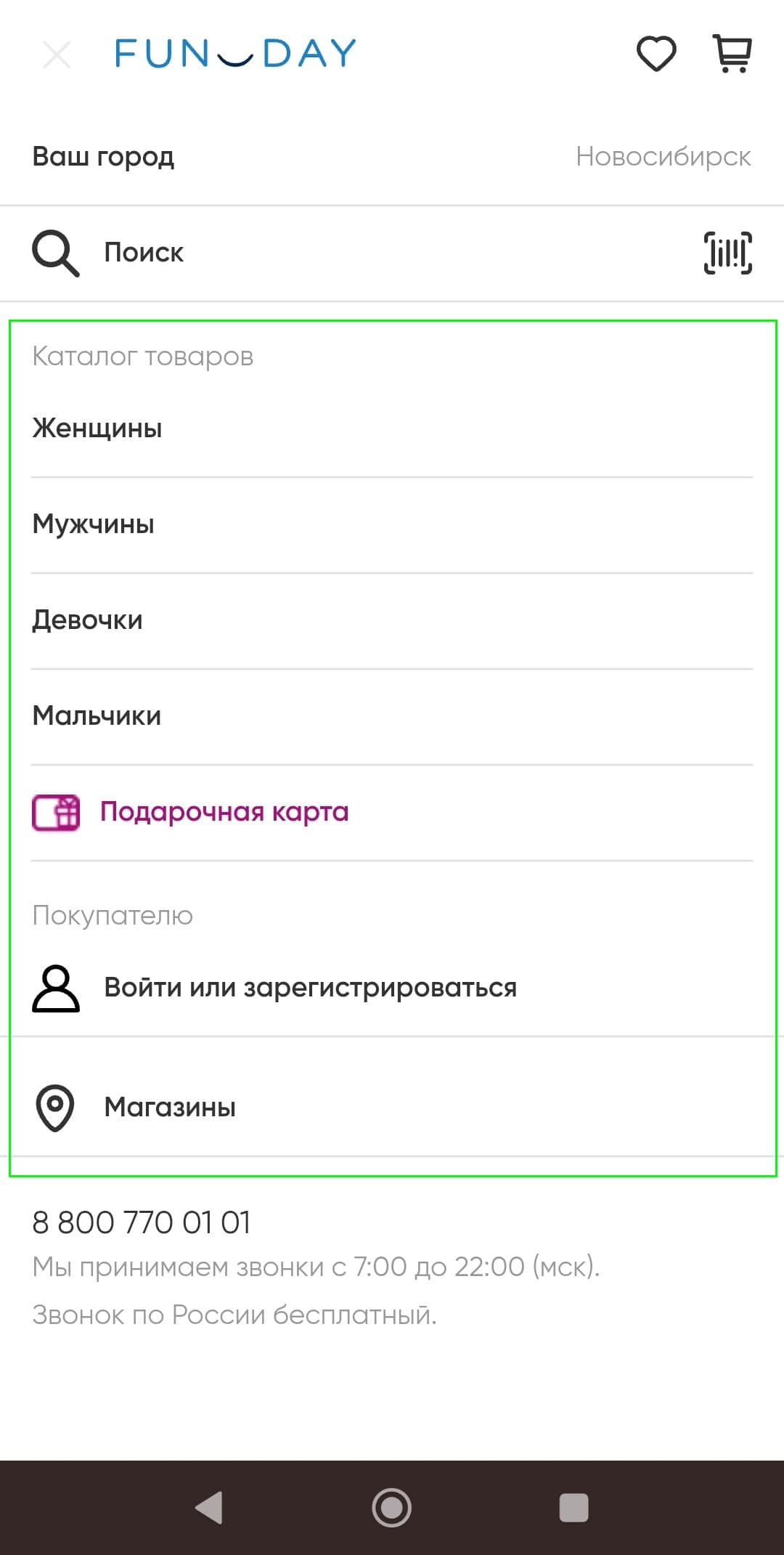
- Рекомендуем отдельным блоком разместить регионы работы, контакты и краткую информацию о компании.
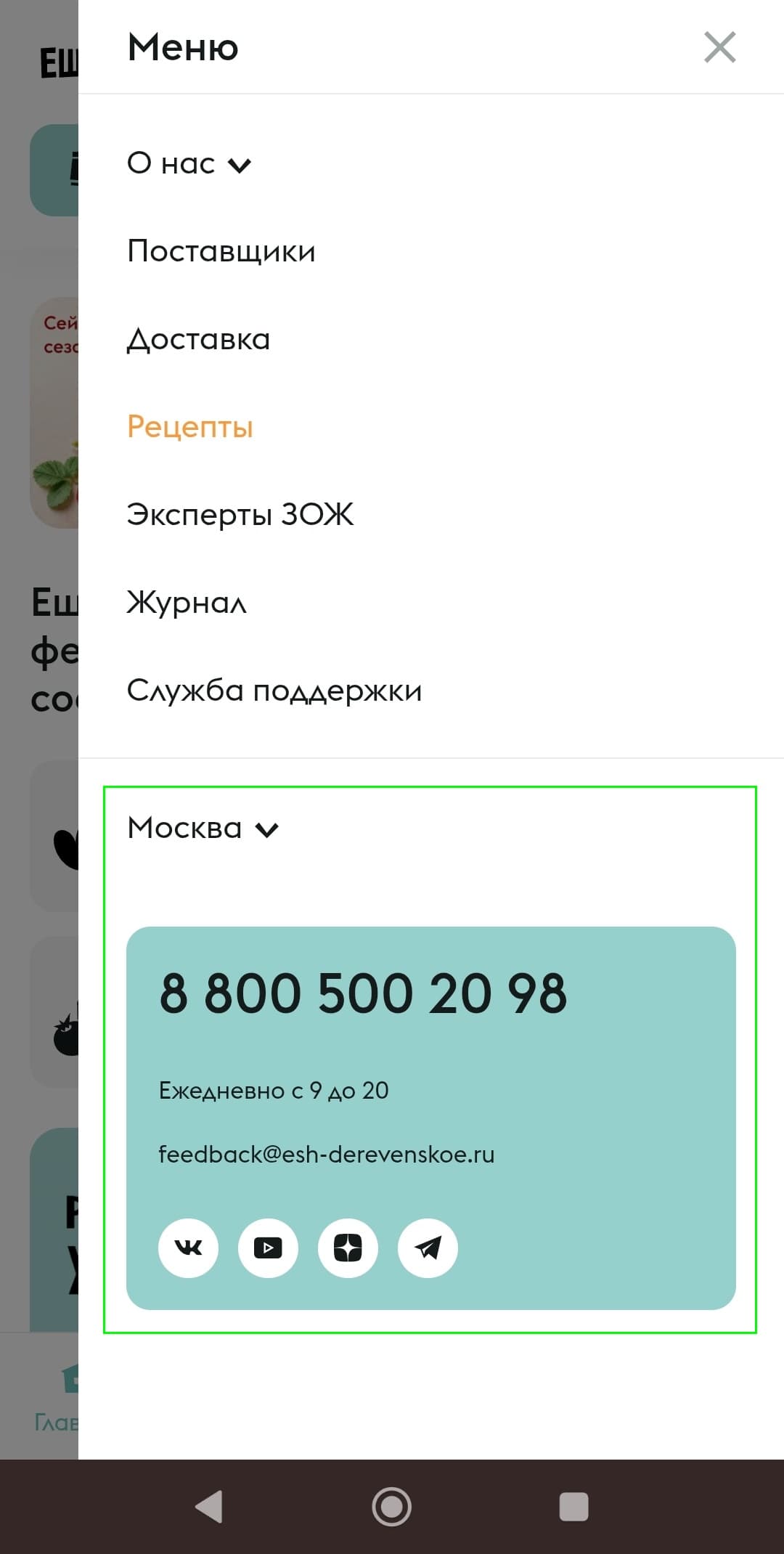
- Не перегружайте меню большим количеством иконок, рамок и линий. Сосредоточьте внимание пользователя на разделах сайта.
- Располагайте ссылки вертикально, в виде столбца. Если ссылок много, то делите их на группы. Это упростит восприятие информации.
- Панель вкладок или таббар.
Дополнительное меню, которое располагается в нижней части экрана. Хорошо работает в связке с бургерным меню. Большой палец руки естественным образом тянется вниз, поэтому нижнее меню считается одним из самых эргономичных решений.
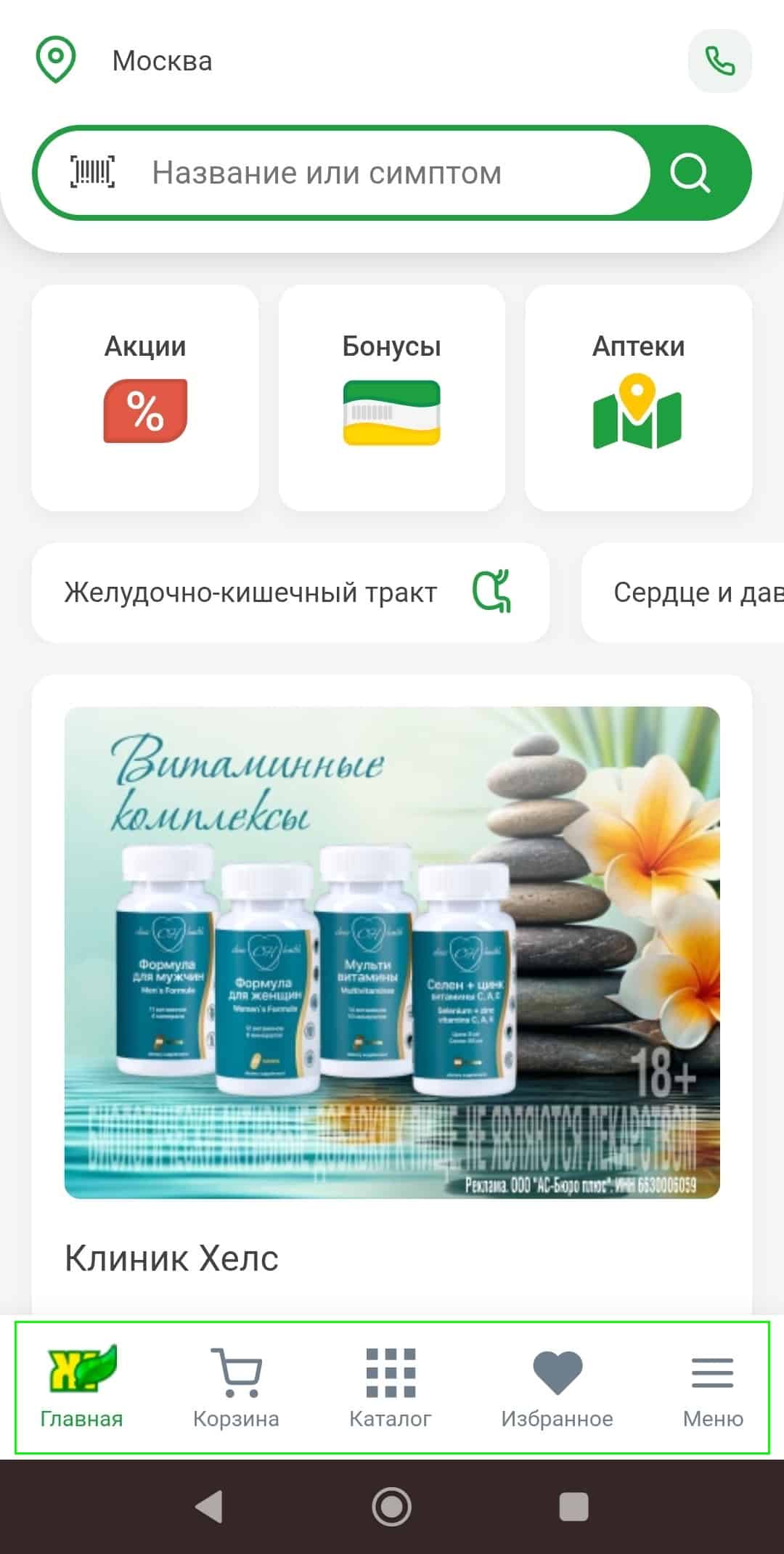
Рекомендации по наполнению таббара
- Панель вкладок не должна дублировать основное меню. Ее задача предоставлять мгновенный доступ к 3–5 наиболее востребованным разделам.
- Как и шапку сайта, данное меню лучше располагать на всех страницах сайта.
- Таббар должен быть закреплен в нижней части экрана и оставаться видимым при прокрутке страницы (кроме случаев, когда открыта клавиатура).
Плавающая кнопка действия (FAB — Floating Action Button)
Представляет собой круглый или слегка скругленный элемент, который располагается поверх основного контента сайта, обычно в правом нижнем углу. Используется для одного ключевого действия, которое должно быть всегда под рукой.
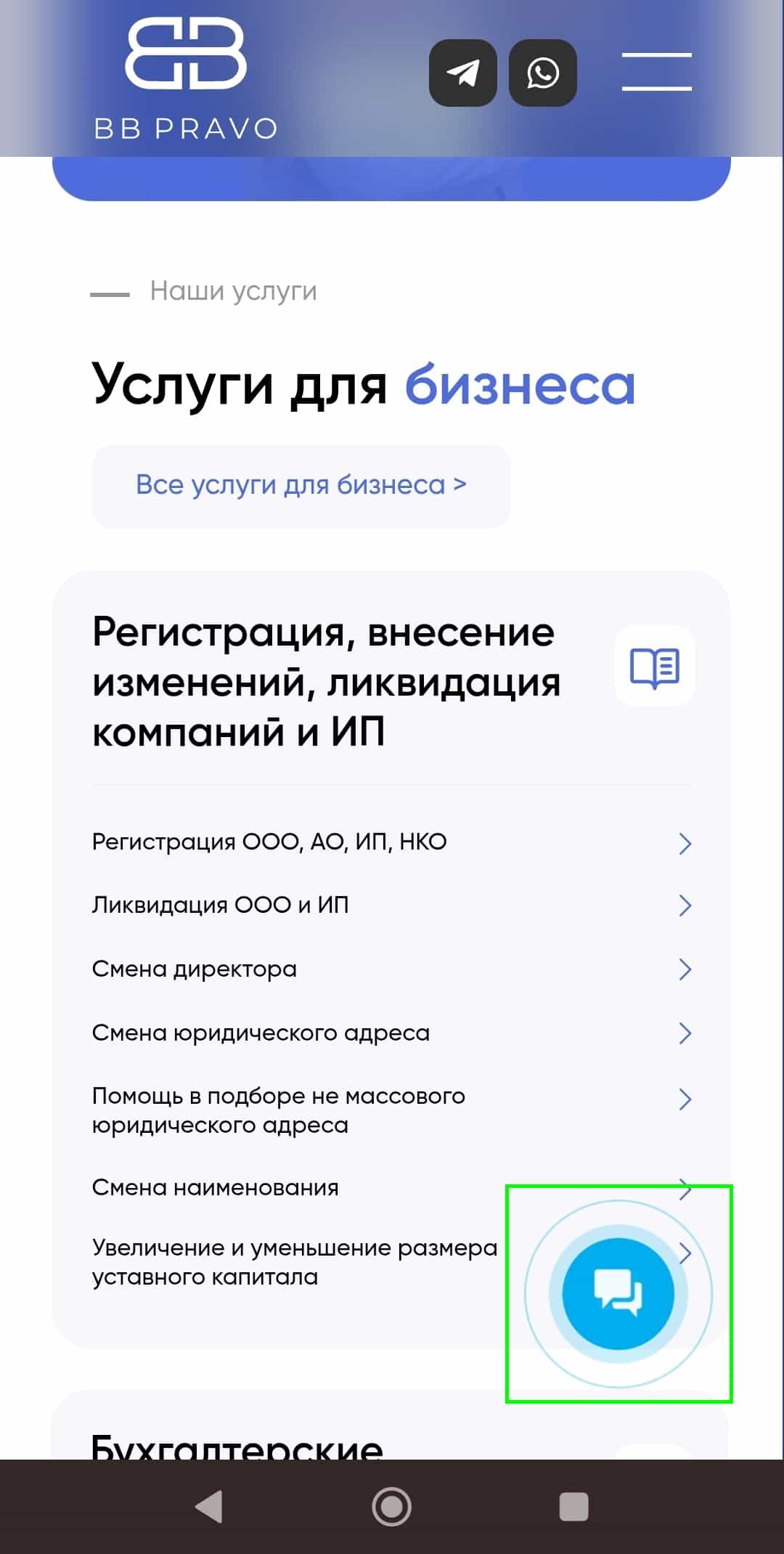
Как лучше оформить и расположить данную кнопку
- Рекомендуем использовать круг диаметром от 40 пикселей. Зона касания при этом увеличивается за счет отступов и должна составлять не менее 44 пикселей.
- FAB должна контрастировать с фоном сайта. Используйте фирменный или акцентный цвет бренда. Кнопка должна быть заметной, но не кричащей.
- Внутри кнопки размещается иконка, обозначающая действие (телефон, плюс, карандаш). Иконка должна быть простой и однозначно трактоваться.
- При открытой клавиатуре FAB должна временно скрываться, чтобы не перекрывать поле ввода и не мешать работе с формами.
- Если у вас есть таббар, то лучше отказаться от FAB и сделать соответствующую кнопку в таббаре, чтобы не перегружать экран.
Примеры роста кликов, конверсий, заказов и прибыли:
Дополнительные элементы навигации сайта
Перечисленные ниже элементы не являются строго обязательными, но при грамотном внедрении существенно повышают удобство и эффективность взаимодействия пользователя с сайтом.
Хлебные крошки
Вторичная навигационная цепочка, которая отображает иерархический путь пользователя от главной страницы до текущего раздела.
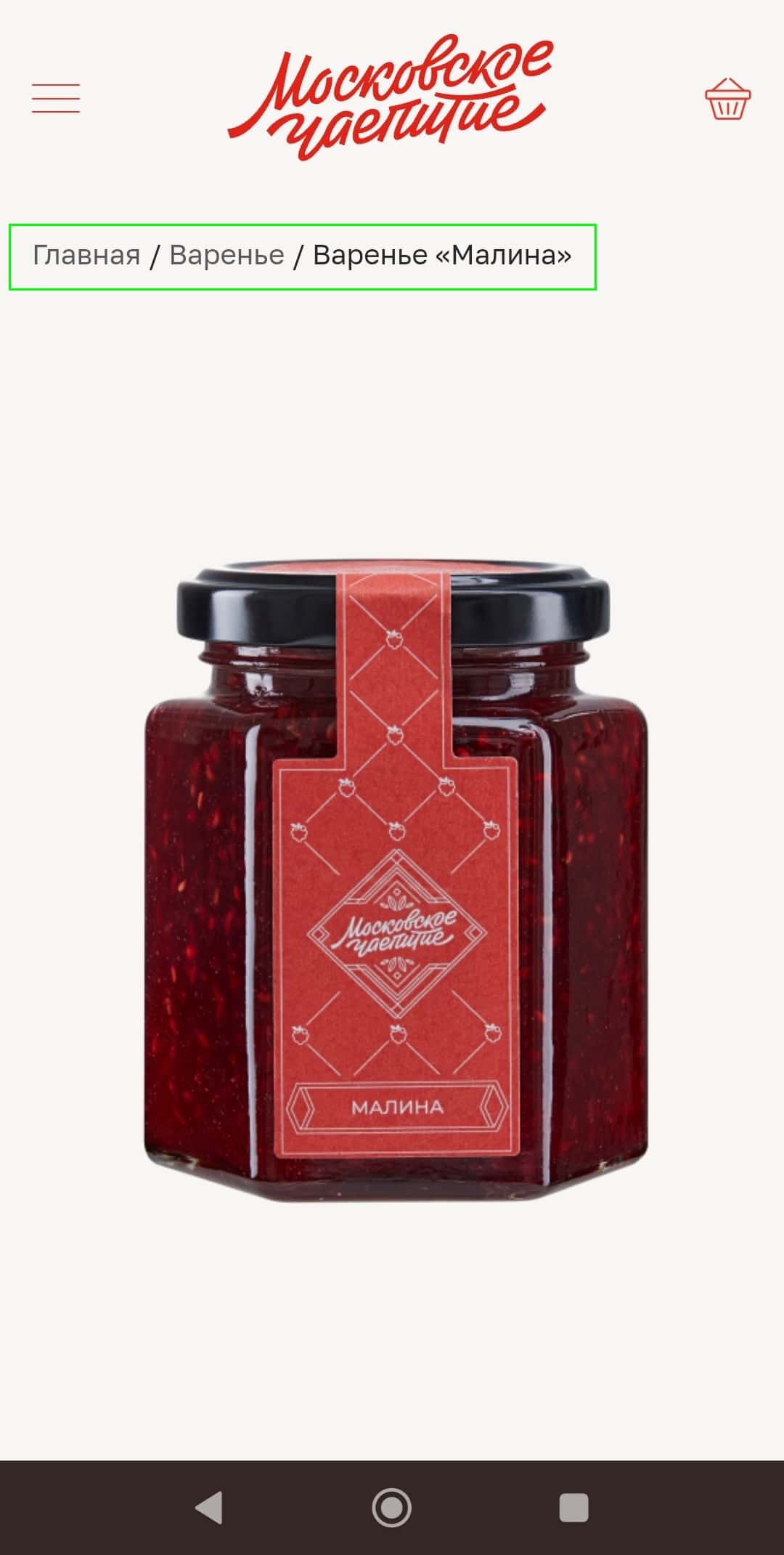
Если в десктопной версии сайта хлебные крошки занимают небольшую часть экрана и не создают проблем, то на мобильном устройстве они могут растянуться на несколько строк.
- Цепочка не должна занимать более одной-двух строк. Ограничьте цепочку 3 уровнями (например, «Главная / Каталог / Обувь»). Если уровней больше, показывайте только два последних и добавляйте ссылку «Назад».
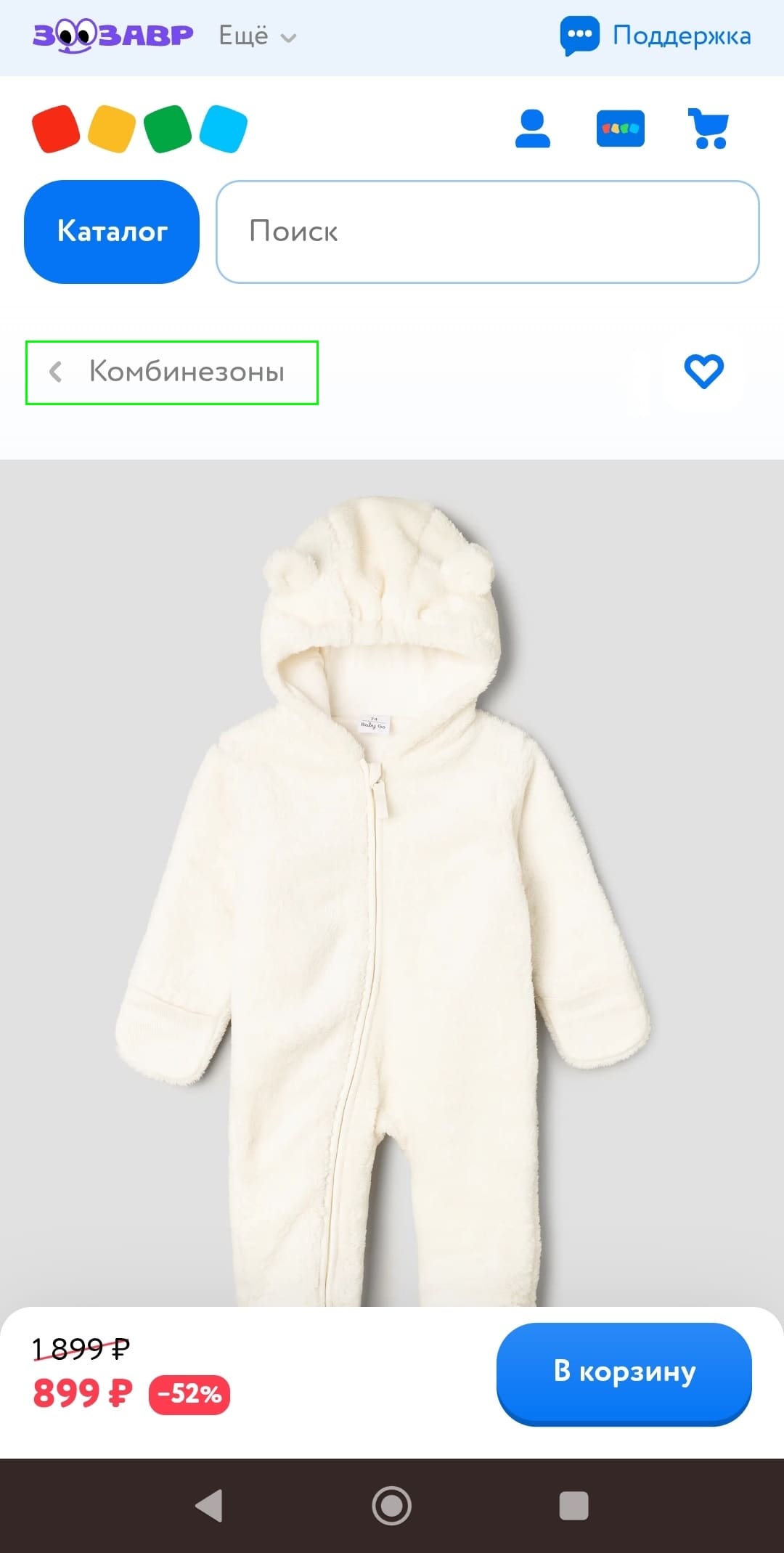
- Используйте простые и понятные разделители: символ «/», «›» (угловая кавычка) или «→» (стрелка). Слишком мелкие или неконтрастные разделители снижают читаемость.
В хлебных крошках нет необходимости, если у сайта небольшая вложенность в 1-2 уровня.
Сортировки и фильтры
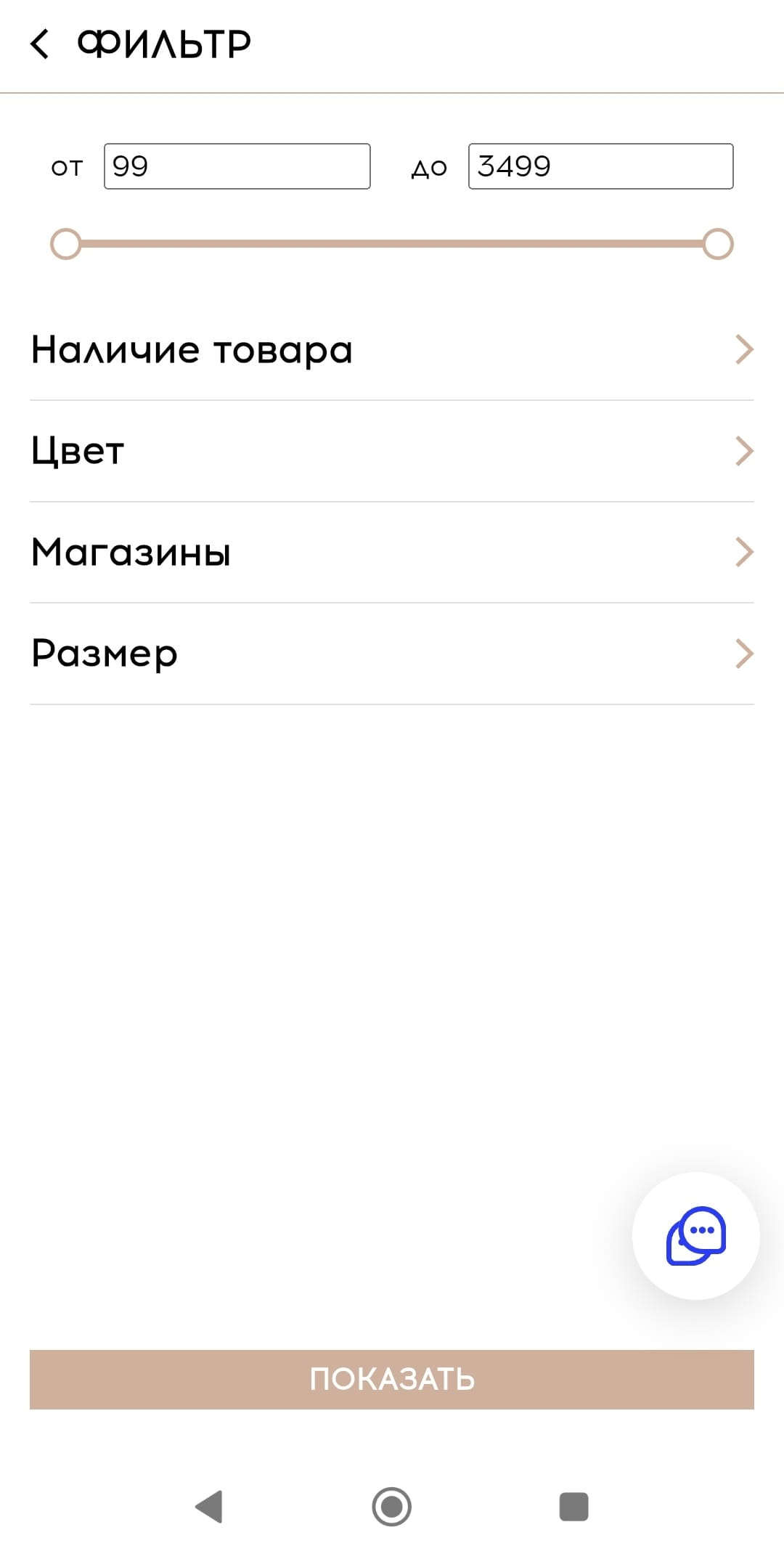
Если у вас есть каталог товаров или услуг, то фильтры и сортировки приобретают особую значимость, поскольку пользователь не может одновременно просматривать много карточек на маленьком экране.

В мобильной версии сайта стоит учесть ряд следующих особенностей
- Фильтры и сортировки не могут быть постоянно открыты, требуют использования выдвижных панелей или модальных окон. Поэтому кнопки фильтрации и сортировки стоит разместить сверху над списком товаров для быстрого доступа.
Пример размещения фильтров и сортировки:
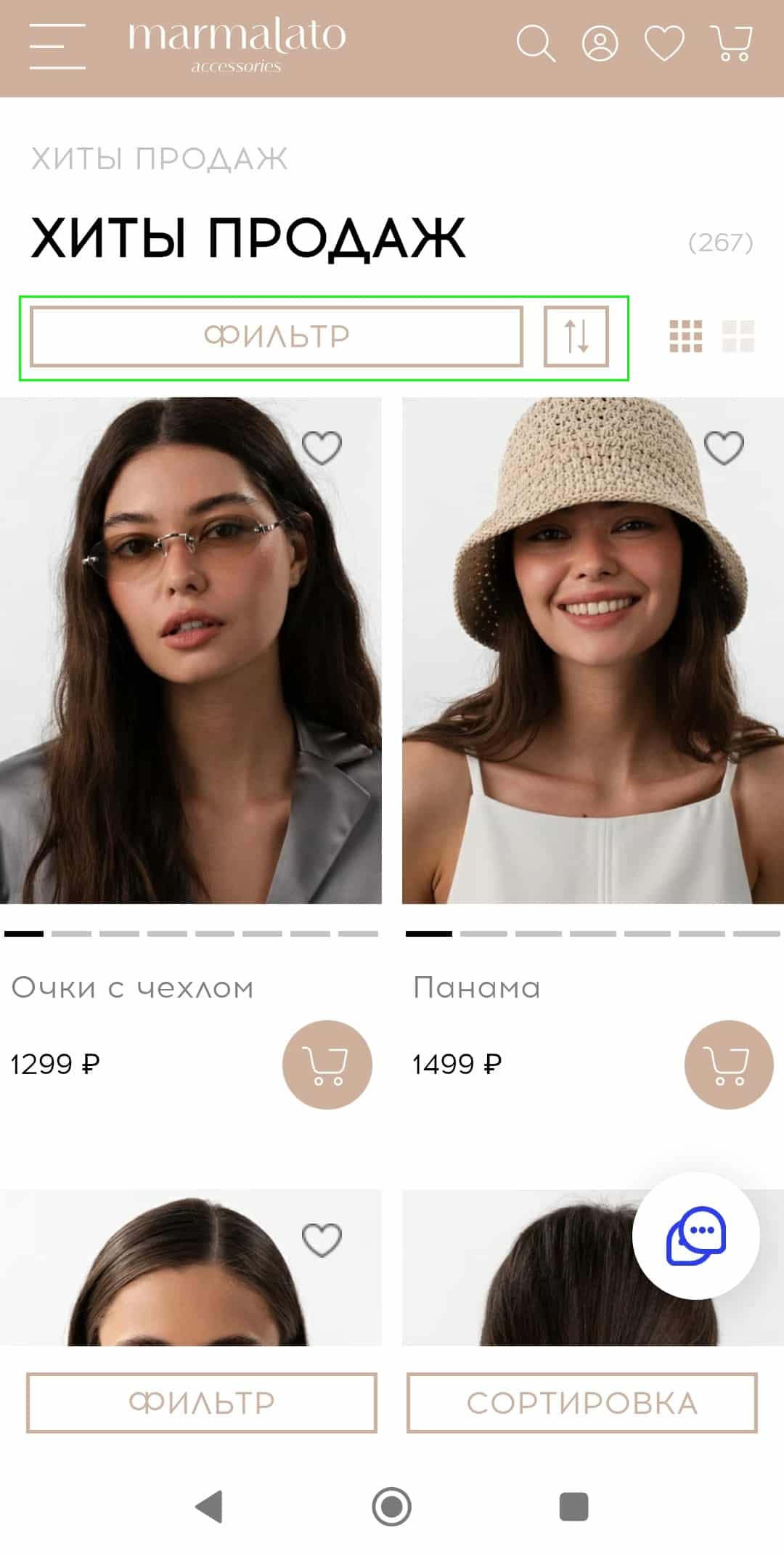
Отдельный экран с фильтрами:
Модальное окно с вариантами сортировки:
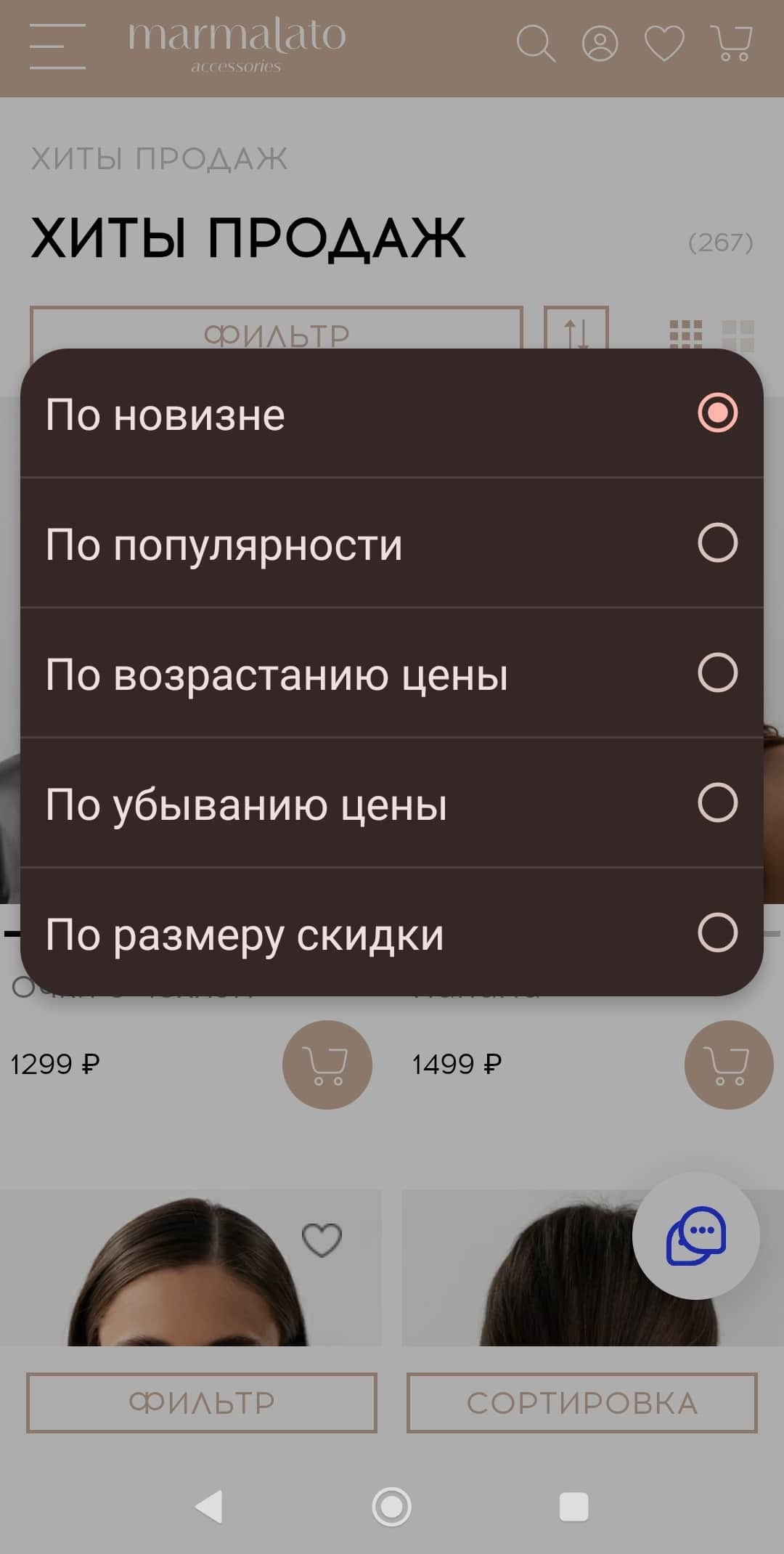
- Все элементы управления должны быть адаптированы для касаний: достаточно крупные, с комфортными зонами нажатия (помним правило 44×44 пикселей для зоны касания).
- Выбранные значения фильтров также должны быть отображены в компактном виде, чтобы не мешать пользователю просматривать содержимое каталога.
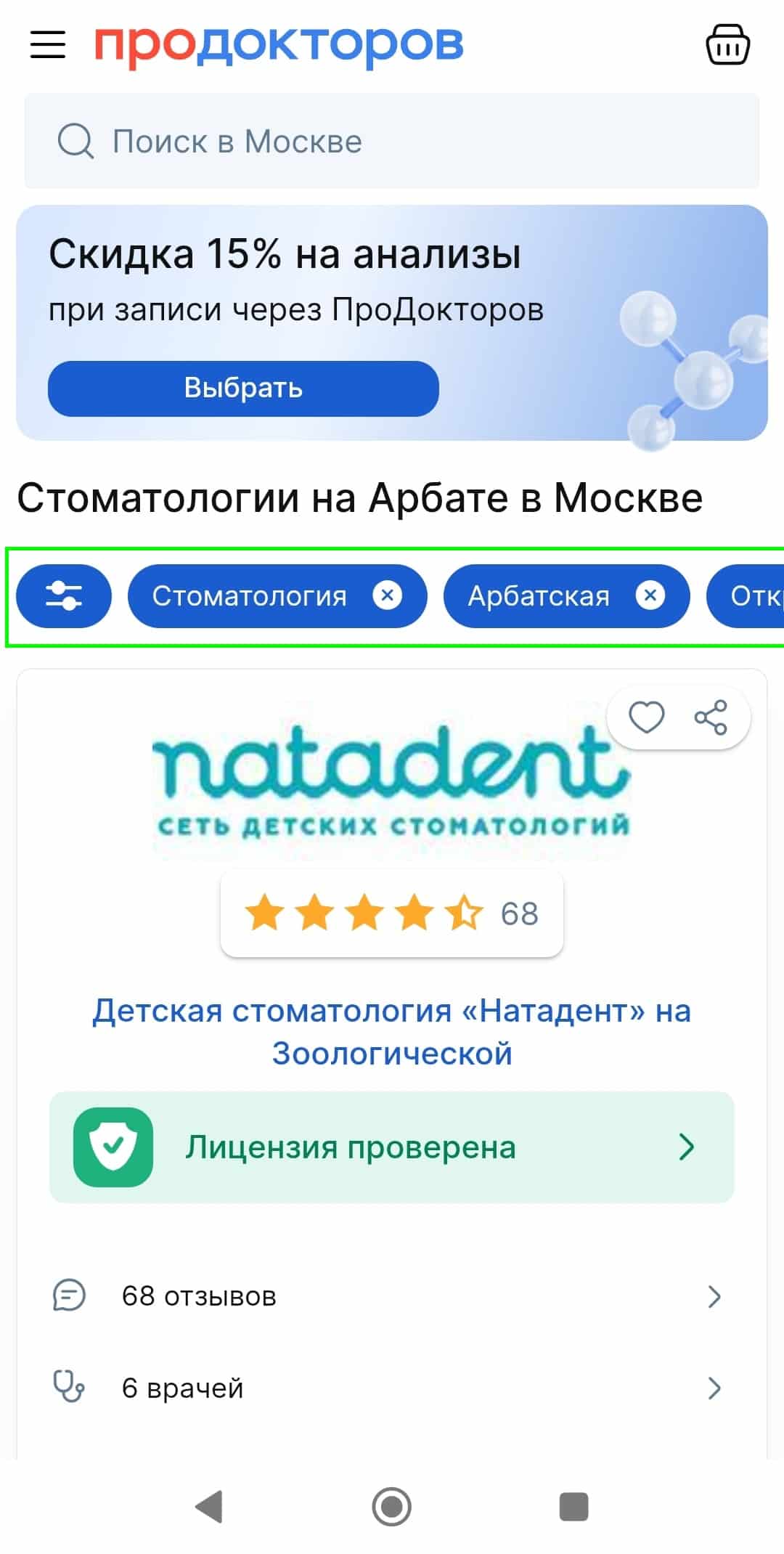
Рекомендуем изучить материал о том, как организовать удобный поиск товаров или услуг в каталоге.
Подвал сайта (футер)
Нижняя часть страницы, которая традиционно содержит второстепенную, но нужную информацию, не требующую постоянного доступа: юридические данные, ссылки на политику конфиденциальности, контакты, дополнительная навигация.
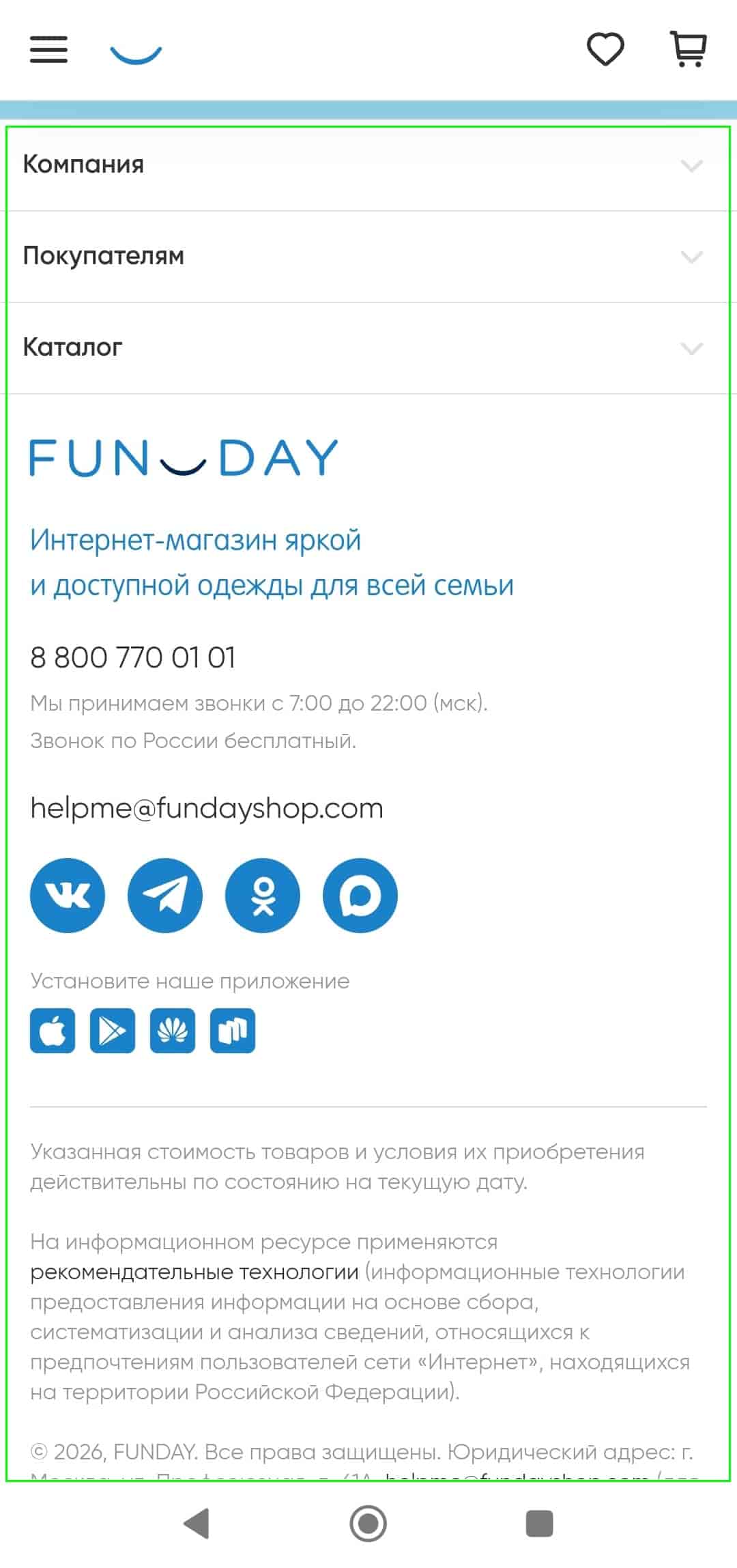
Наполнение футера зависит от типа сайта, но существует базовый набор элементов.
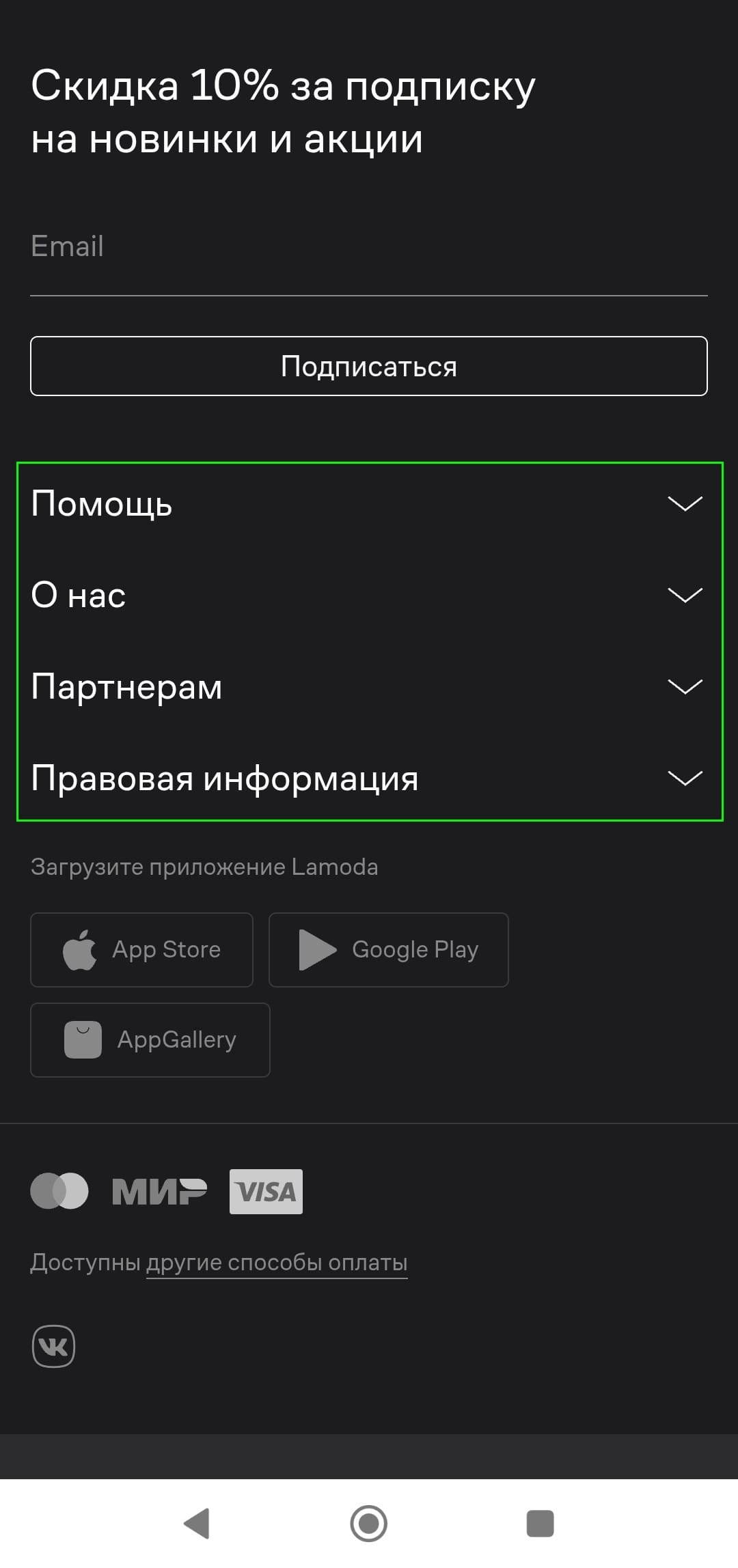
- Ссылки на разделы сайта. Рекомендуется группировать ссылки по тематическим блокам, аналогично организации бокового меню. Если шапка сайта зафиксирована и остается видимой при прокрутке, дублирование меню в футере становится избыточным, так как пользователь имеет постоянный доступ к навигации. Пример компактного представления ссылок в подвале сайта.
- Контактные данные: номер телефона, адрес, электронная почта, график работы и т.д.
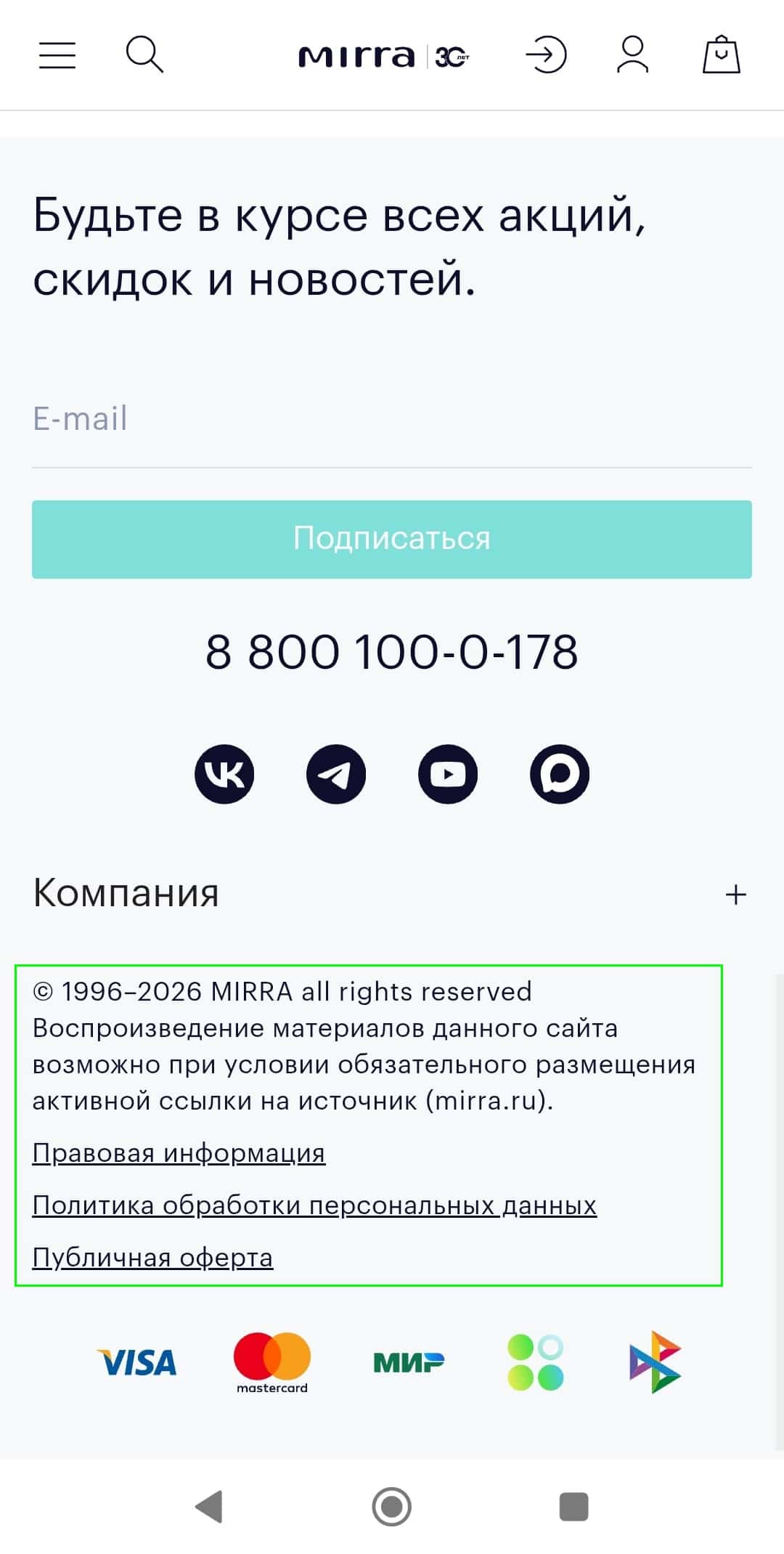
- Юридическая информация: ссылки на публичную оферту, политику конфиденциальности и другие необходимые документы. Также стоит разместить юридическое название компании, копирайт и текущий год (например, «© 2026 Название компании. Все права защищены.»).
- Ссылки на социальные сети. Лучше всего разместить ссылки на аккаунты в виде стандартных иконок.
Юзабилити-рекомендации по футеру
Располагайте элементы в порядке убывания важности: контакты → навигация → социальные сети → юридическая информация.
Фон футера должен контрастировать с основным контентом, чтобы визуально отделять его (обычно более темный или светлый).
Если ссылок на разделы сайта много, разделите их на логические группы (например, «Каталог», «Информация», «Помощь»). В целом группируйте информацию по смыслу, чтобы упростить восприятие информации.
Что еще учесть при оформлении мобильного сайта
Помимо навигационных элементов, при оформлении мобильной версии сайта следует учитывать еще ряд факторов, напрямую влияющих на удобство пользователя и общую эффективность ресурса. Перечислим ключевые из них.
Адаптация контента под мобильные устройства. Контент, перенесенный с десктопной версии без изменений, на смартфоне становится практически нечитаемым. Рекомендуем размещать небольшие изображения и короткие абзацы текста, не использовать мелкий шрифт, а также продумать упрощенное отображение таблиц. Это поможет пользователю сосредоточиться на сути информации, а не тратить усилия на масштабирование или перечитывание. Подробнее о том, как адаптировать контент под небольшие разрешения экранов.
Аккуратное использование всплывающих баннеров и оповещений. На десктопе закрыть поп-ап легко, но на смартфоне мелкая зона закрытия и неудобное расположение часто приводят к случайным переходам или раздражению. Рекомендуем избегать полноэкранных поп-апов, перекрывающих элементы навигации, и использовать тайминг с умом: не показывайте баннер в первые 3–5 секунд после загрузки страницы. Идеи оформления привлекательных поп-апов.
Внимание к скорости загрузки и производительности. Если страница загружается дольше 3 секунд, более 50% пользователей покидают сайт. При этом навигационные элементы, особенно сложные (фильтры, слайдеры, анимированные меню), могут существенно замедлять загрузку, если не оптимизированы. Чтобы этого избежать, рекомендуем внедрить данный комплекс мер по повышению производительности.
Нравится статья? Тогда смотрите наши курсы!
Итоги
Грамотно организованная мобильная навигация сайта позволяет пользователю чувствовать себя уверенно на сайте, быстро ориентироваться в структуре и сосредоточиться на изучении контента, а не на поиске способов перехода между страницами. Пользователь, который быстро находит нужный товар, раздел или контактную информацию, с большей вероятностью завершит целевое действие.
Рекомендуем начать с аудита текущей навигации, выявить слабые места и последовательно внедрять рекомендации из этой статьи. Если вам требуется профессиональная оценка или помощь в реализации предложенных решений, то мы будем рады вам помочь. Напишите нам – и мы свяжемся с вами в ближайшее время.