10 бесплатных приложений для создания субтитров на видео
В статье рассказываем, как добавить субтитры на видео на айфоне и андроиде. Представляем обзор бесплатных приложений, которые помогут сделать субтитры на видео к сторис и коротким роликам, а также платных вариантов с расширенным функционалом.
 admin
admin

Видеоконтент по-прежнему остается главным трендом соцсетей, а особенно – короткие ролики. Рилсы в Инстаграме*, клипы во Вконтакте, Shorts в Youtube, видео в ТикТоке – каждая платформа развивает свой формат, который при умелом использовании может принести высокие охваты и увеличить аудиторию блога даже без вложений в рекламу. Но видео сейчас снимают многие и конкуренция высока, поэтому просто повторить очередной тренд или снять ролик под вирусный трек уже может быть недостаточно.
Если хотите развиваться как блогер, нужно подумать не только над контентом и его подачей, но и о том, чтобы ваши видео было удобно и приятно смотреть. Да-да, субтитры – тот самый инструмент, который многие до сих пор игнорируют, а ведь он может повысить охваты и досматриваемость в разы. В этой статье разбираемся, как создавать субтитры на видео и в каких приложениях это делать удобнее всего.
Со звуком, молю: зачем добавлять субтитры на видео
Значительная часть пользователей просматривает видео без звука – в транспорте, на работе, в очереди или просто в общественных местах. В таких условиях именно субтитры помогают удержать внимание аудитории и донести основную мысль ролика. Текстовая расшифровка на экране давно стала стандартом для крупных блогеров – и не просто так.
Повышайте просмотры
Первые секунды видео часто определяют, задержится ли внимание пользователя на ролике или он пролистает его дальше. Если зритель не может сразу понять, о чем идет речь, вероятность потери просмотра существенно возрастает. Субтитры помогают быстро донести содержание видео даже при выключенном звуке и заинтересовать аудиторию.
Позаботьтесь о зрителях
Субтитры позволяют не только дублировать речь, но и выделять важные детали: названия фильмов и книг, ингредиенты рецептов, ссылки на сервисы, характеристики товаров и другую полезную информацию. Такой контент проще воспринимать, а при необходимости нужный фрагмент можно сохранить скриншотом. Кроме того, субтитры делают видео доступнее для людей с нарушениями слуха.
Заинтересуйте аудиторию
Пользователи социальных сетей ежедневно сталкиваются с огромным количеством контента, который конкурирует за их внимание. Текст на экране помогает быстрее заинтересовать зрителя, подчеркнуть ключевые мысли и мотивировать его досмотреть ролик до конца. В некоторых случаях именно удачно оформленные субтитры становятся тем элементом, который заставляет остановиться на видео среди десятков других публикаций.

Субтитры помогают не только сделать видео более доступным и позаботиться о зрителях, но и повысить эффективность контента в целом. Они улучшают пользовательский опыт, помогают удерживать внимание аудитории и позволяют донести сообщение до большего числа зрителей независимо от того, включен у них звук или нет.
Больше статей на схожую тематику:
Как создавать субтитры к видео: краткий экскурс
Добавить субтитры к видео можно двумя способами: вручную или автоматически. В первом случае необходимо самостоятельно расшифровать речь, разбить текст на фразы и настроить время появления каждой реплики. Такой подход обеспечивает максимальную точность, но требует значительных временных затрат, притом неоправданных.
Автоматическое создание субтитров работает гораздо быстрее. Современные сервисы используют технологии распознавания речи (в том числе, ИИ-инструменты), которые преобразуют аудиодорожку в текст, синхронизируют его с видео и позволяют при необходимости внести правки. Пользователю остается лишь проверить результат и настроить оформление.
В некоторых соцсетях уже есть функция создавать субтитры на видео – в YouTube и ВК Видео. В творческой студии YouTube можно изменить язык и скорректировать текст, в видеоплеере ВК – включить субтитры на русском, которые генерируются автоматически при помощи технологий распознавания речи.
В Инстаграме* автоматические субтитры для историй и рилс доступны только англоязычным пользователям, поэтому для этой и других социальных сетей понадобятся сторонние приложения. Да и функционал в них гораздо шире, чем во встроенных видеоредакторах.
Ниже собрали 7 бесплатных приложений, которые позволяют быстро создавать, редактировать и экспортировать субтитры даже без специальных навыков монтажа.
7 бесплатных приложений для создания субтитров на видео
Для обзора выбрали только те приложения, которые позволяют добавлять субтитры на русском языке и доступны для скачивания в App Store и Google Play в 2026 году.
1. CapCut
Самое популярное приложение для обработки видео – лучший друг почти каждого блогера. Оно имеет множество функций, в том числе добавление субтитров. В программе представлены платные тарифы, но большая часть возможностей доступна и без них, тем более что нас сейчас интересуют субтитры.
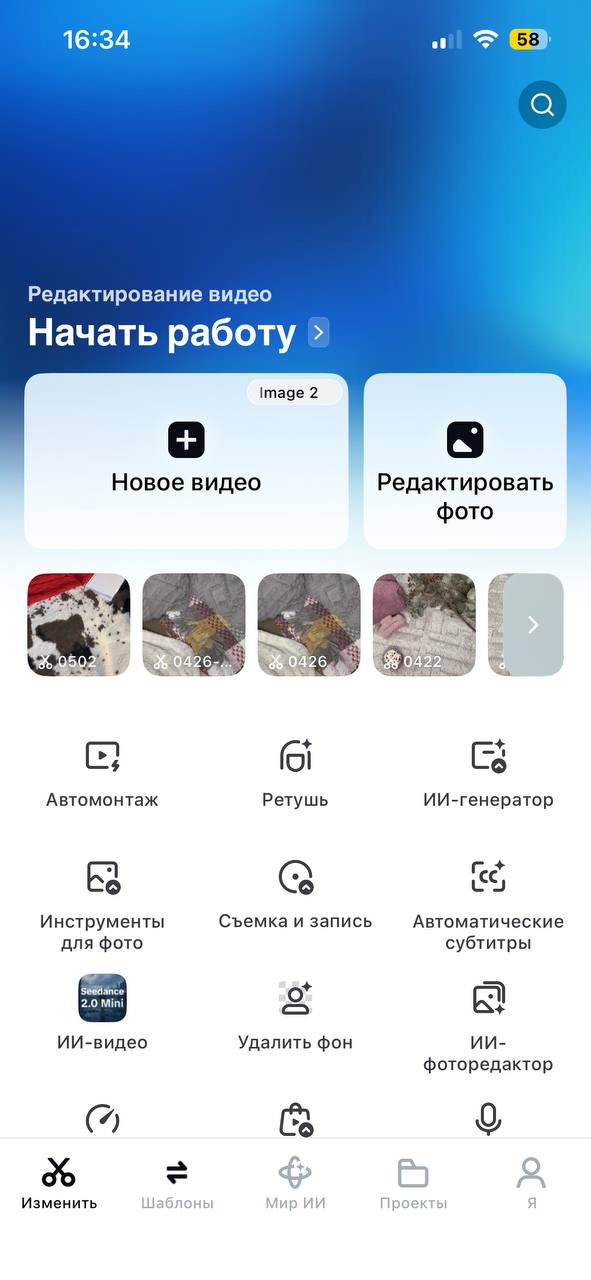
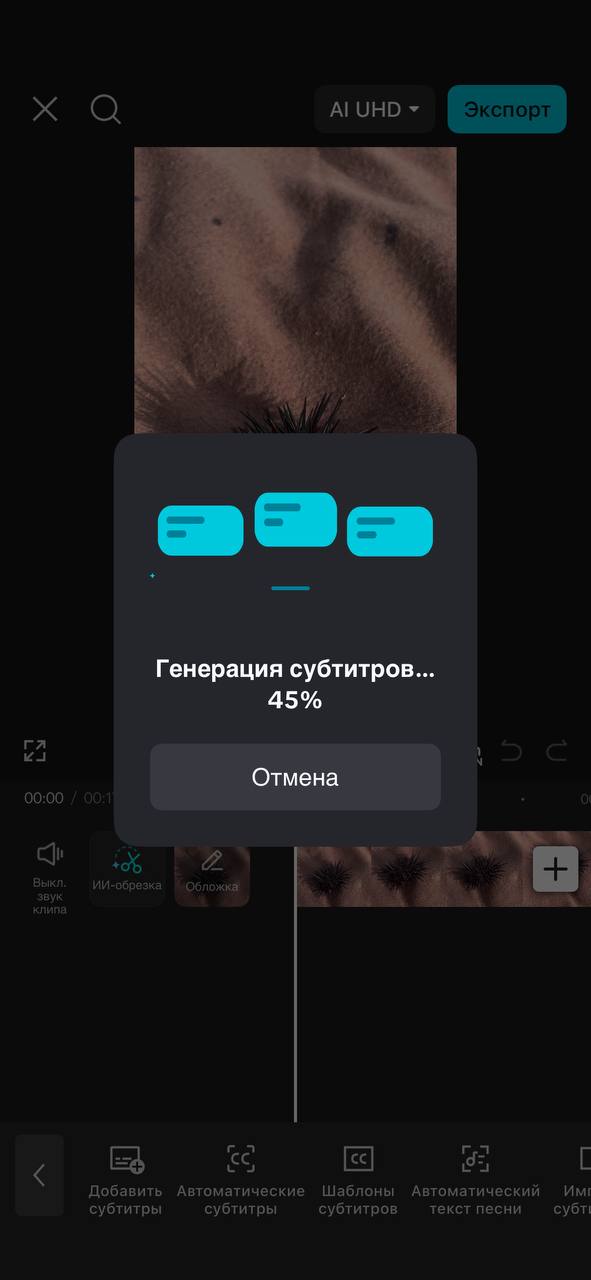
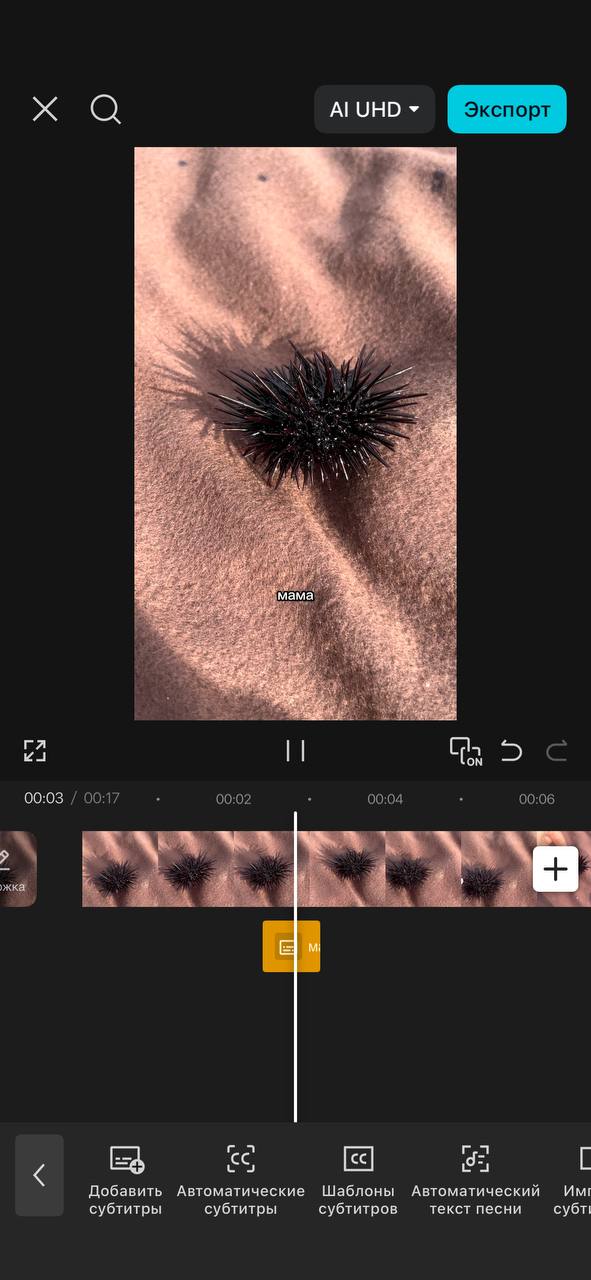
*при съёмке видео ни один морской ёж не пострадал
В CapCut есть функция пакетного редактирования, которая позволяет скорректировать текст по секундам. Приложение предлагает различные шаблоны, шрифты, стили, эффекты и анимацию. К автоматическим субтитрам можно также отдельно добавить текст на видео.
При тестировании автоматической расшифровки мы столкнулись с тем, что сервис не всегда корректно расставляет знаки препинания и заглавные буквы, поэтому текст может потребовать дополнительной редактуры. Зато есть функция «убрать междометия» – всякие «эм» и «ха-ха» можно извлечь автоматически.
2. KineMaster
Это приложение также имеет платные тарифы, но добавить субтитры бесплатно можно. Единственный, но существенный минус – водяной знак, который можно убрать только за денежки.
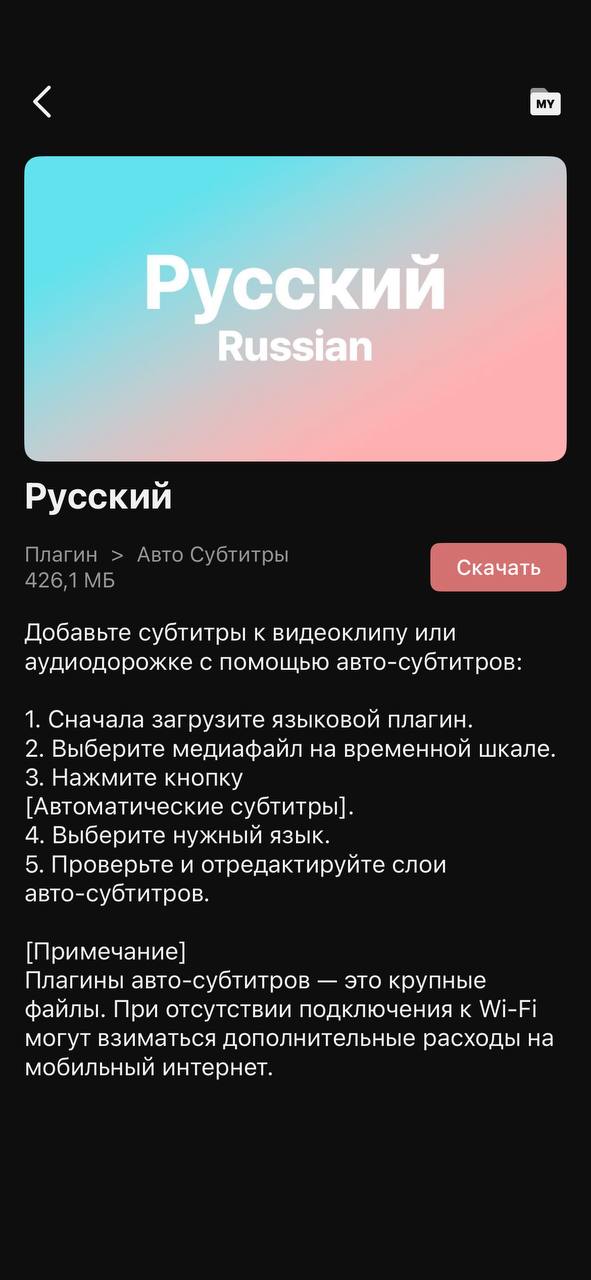
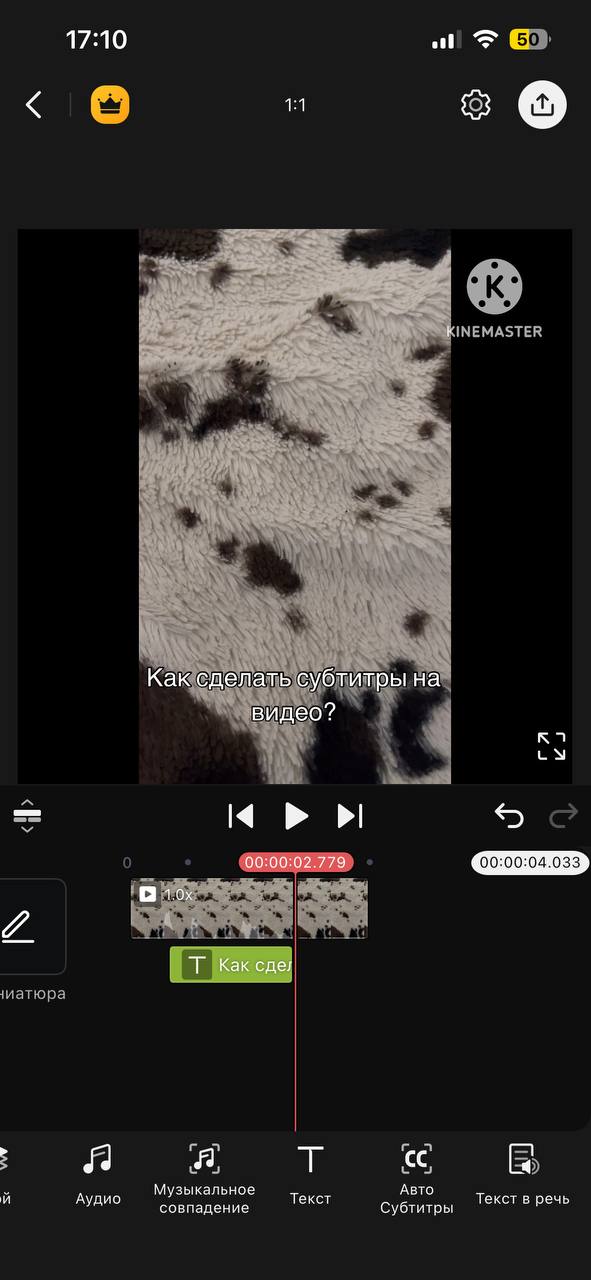
Сначала потребуется установить языковой плагин – выбираем русский, нажимаем кнопку «скачать» и ждем буквально несколько секунд. Далее через функцию «АвтоСубтитры» добавляем расшифровку голоса – сможете корректировать шрифт, таймлайн, местоположение текста и другие детали. Сервис поддерживает многодорожечный монтаж, субтитры можно редактировать прямо на таймлайне.
3. Captions
AI-сервис для автоматической генерации субтитров и оформления коротких видео – есть бесплатный тариф с ограничениями, но основные функции по добавлению субтитров в нем доступны и работают отлично.
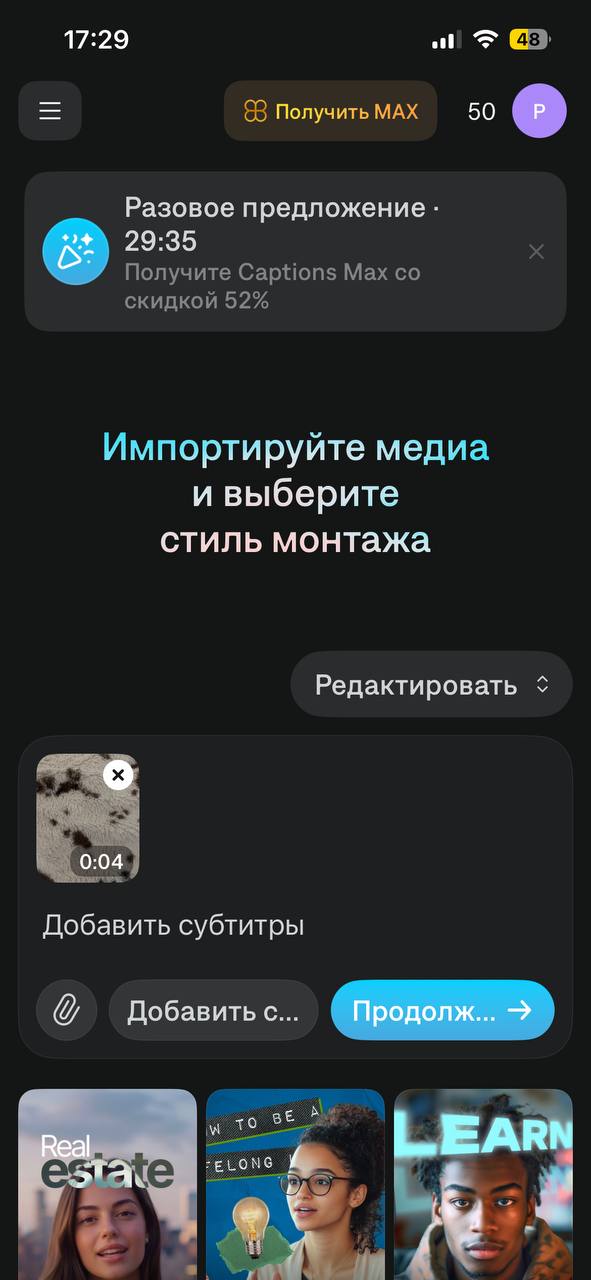
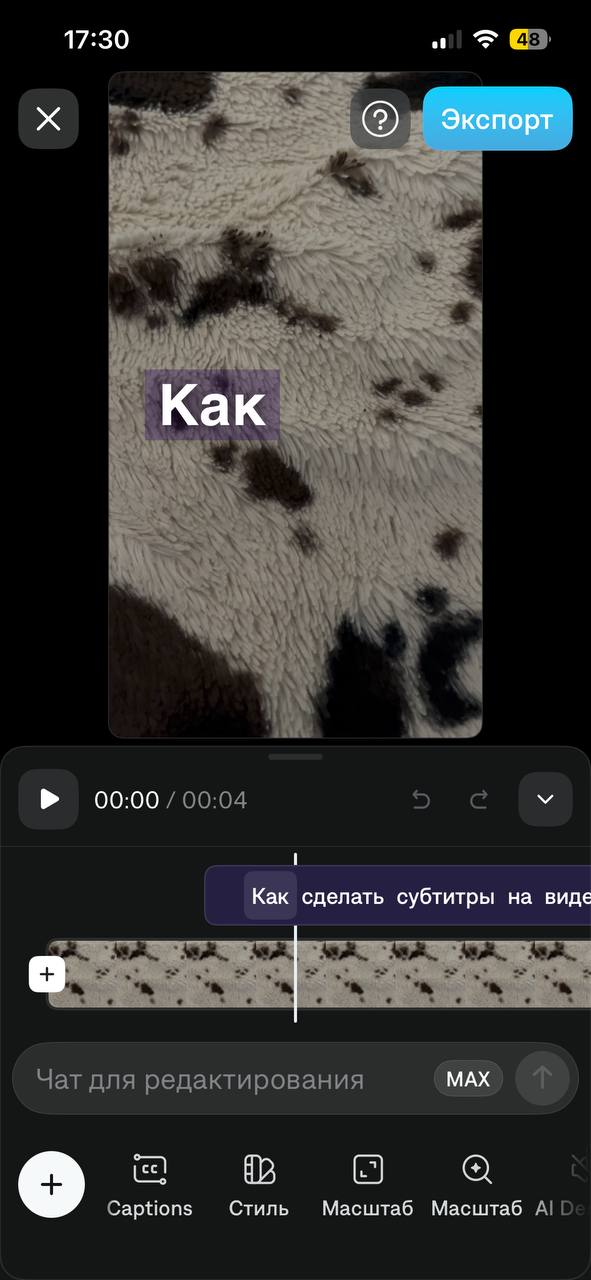
В этом приложении интуитивно понятный интерфейс: необходимо импортировать видео и поставить задачу ИИ-помощнику – вписать в поле «Добавить субтитры». Процесс занимает несколько секунд. Можно корректировать стиль текста, масштаб, смещать таймлайн. Большой плюс – отсутствие водяного знака, что не всегда возможно в бесплатных версиях приложений.
4. Mojo
Позволяет создавать анимированные субтитры и оформлять ролики для соцсетей, но также имеет как бесплатный тариф, так и PRO-подписку.
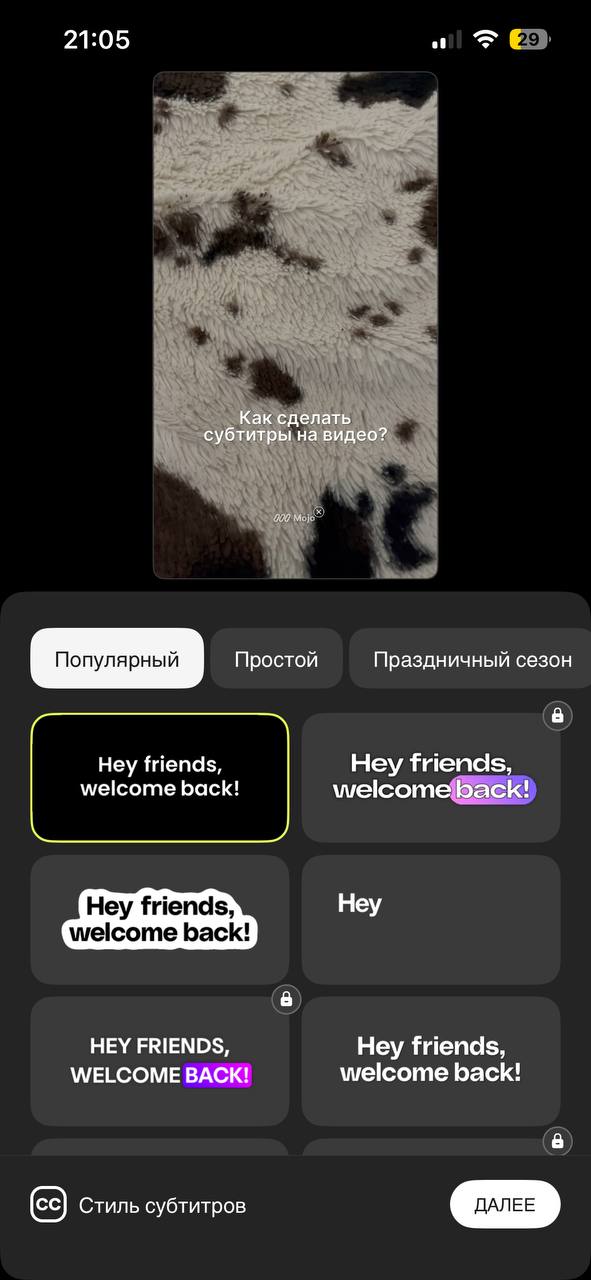
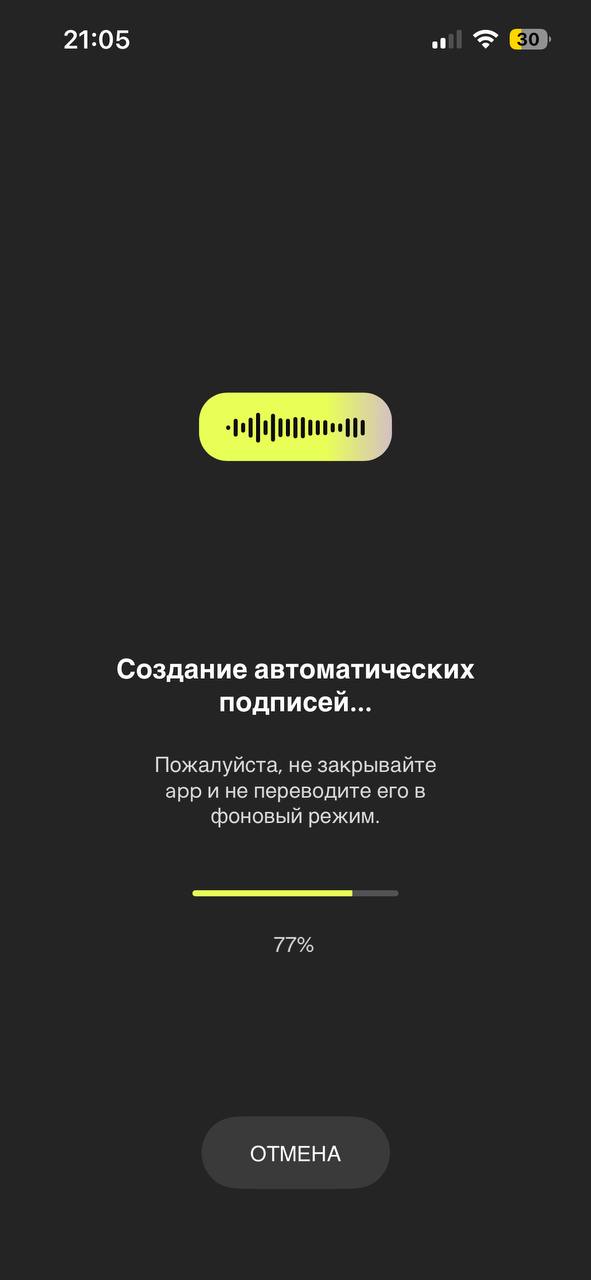
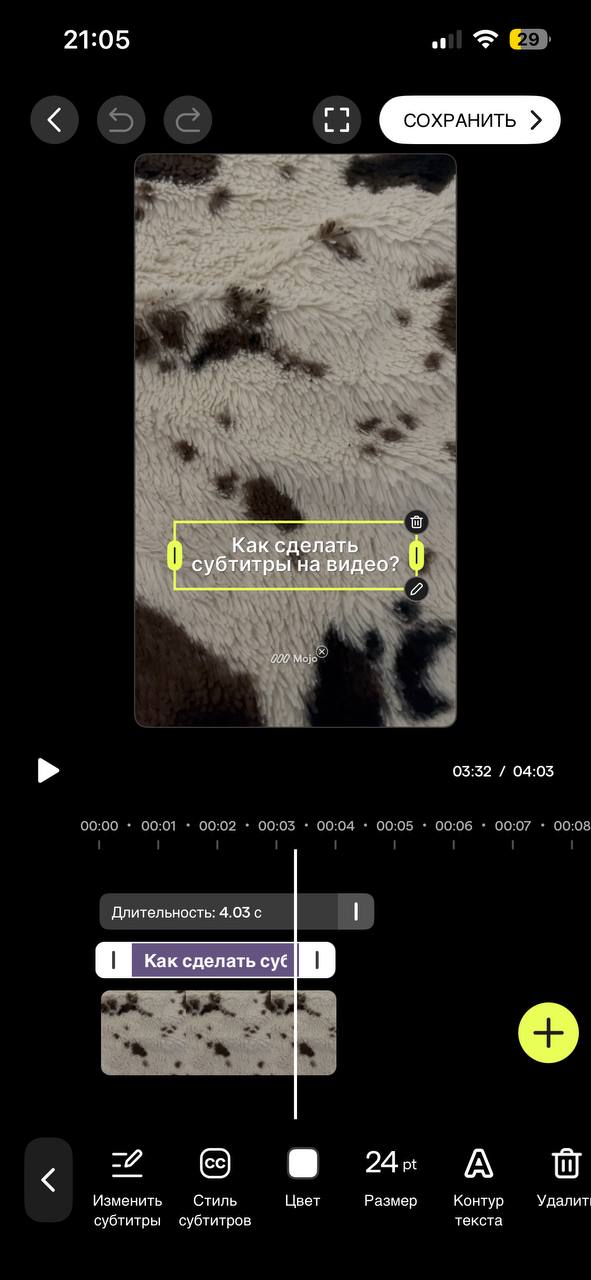
Сервис тоже неплохой, в нем можно изменять субтитры, корректировать стиль, цвет и размер текста. Но здесь снова проблема с водяным знаком – убрать его можно только в подписке PRO, что, конечно, крайне неудобно.
5. Picsart
Это бесплатное приложение также популярно среди российских пользователей, особенно в редактировании фото. Но с видео в нем поработать тоже можно – например, добавлять субтитры.
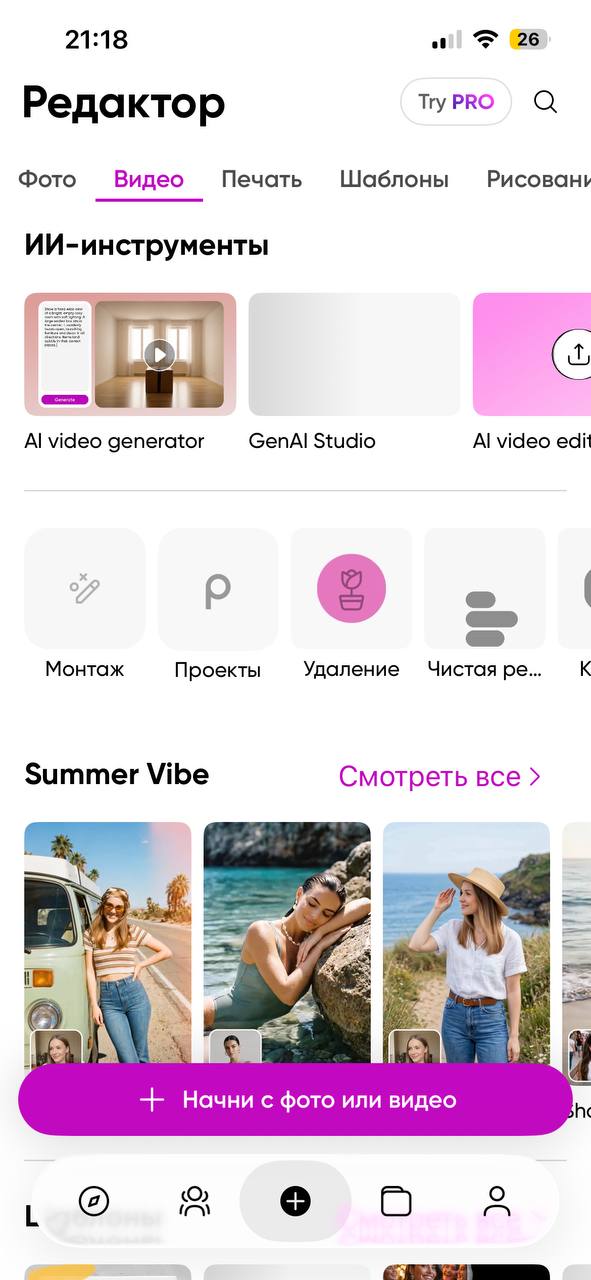
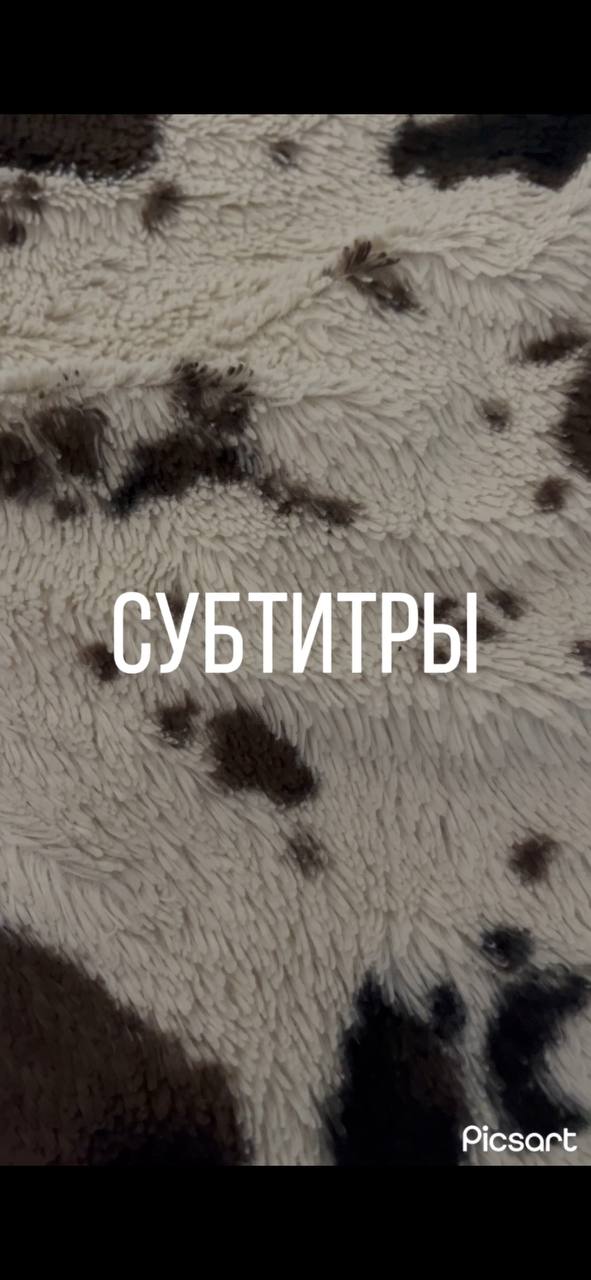
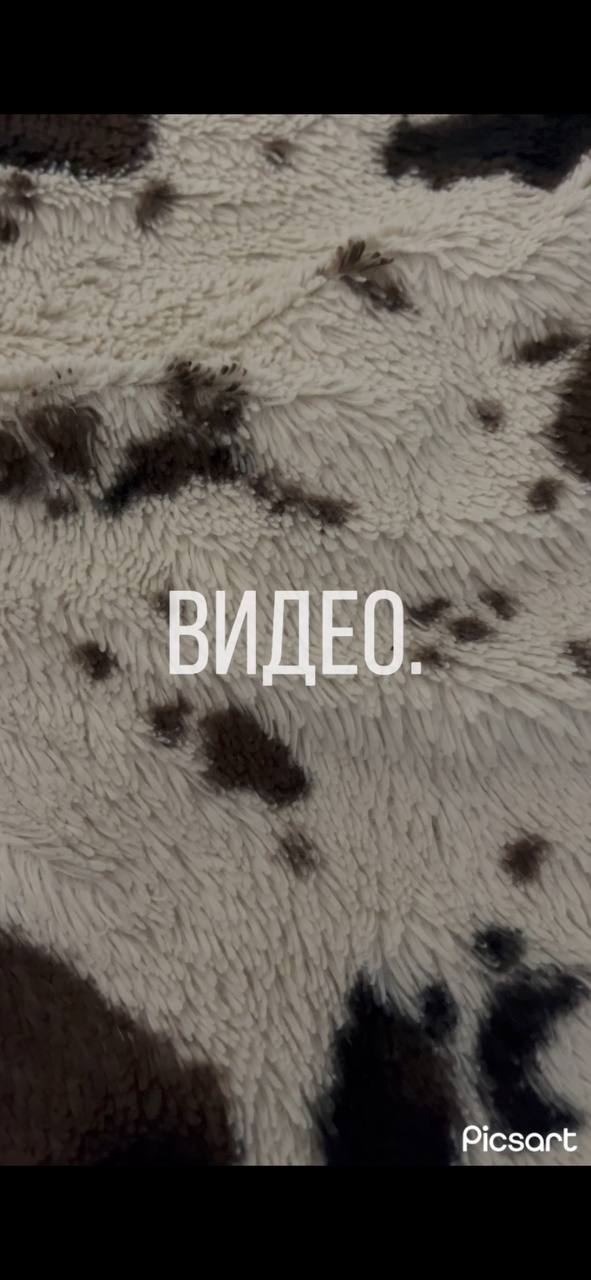
Есть недоработки – например, в вопросительном предложении программа поставила точку в конце, и исправить текст субтитров функционал не позволяет. Доступны разные стили, можно регулировать размер текста. Но опять же без PRO-подписки вы не избавитесь от водяного знака, оцените, насколько это для вас проблематично – здесь он хотя бы в углу, а не посередине, как в приложении Mojo.
6. InShot
И это приложение имеет высокую популярность среди пользователей. Несмотря на то, что многие функции в нем платные, некоторые проблемы решаются просмотром недолгой рекламы. Например, установить субтитры и убрать водяной знак можно как раз таким способом – пользуемся обязательно :)
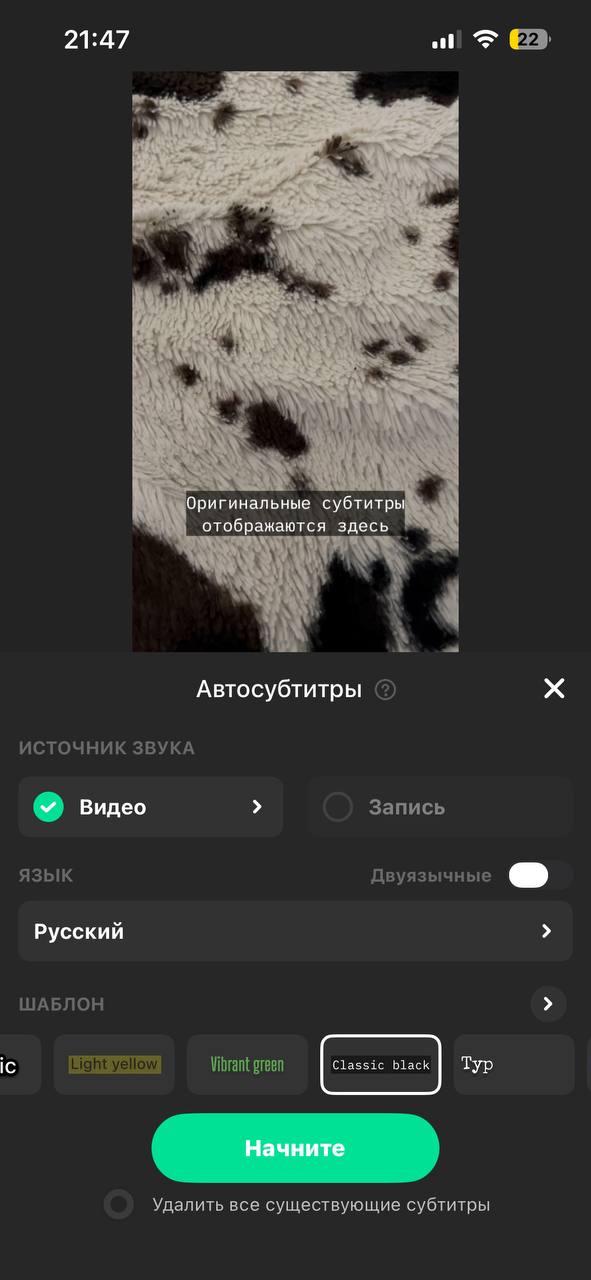

Сервис предлагает неплохие разноформатные шаблоны и стили текста, работает хорошо и быстро. Реклама, конечно, надоедает – но бесплатно все-таки потерпеть можно…
7. SubMe
Отличное узкоспециализированное приложение с очень простым интерфейсом. Импортируем видео, субтитры добавляются автоматически – далее можем скорректировать цвет, стиль, расположение текста, а также подвинуть таймлайны. Распознавание хорошее – вопросительный знак сервис, например, уловил.
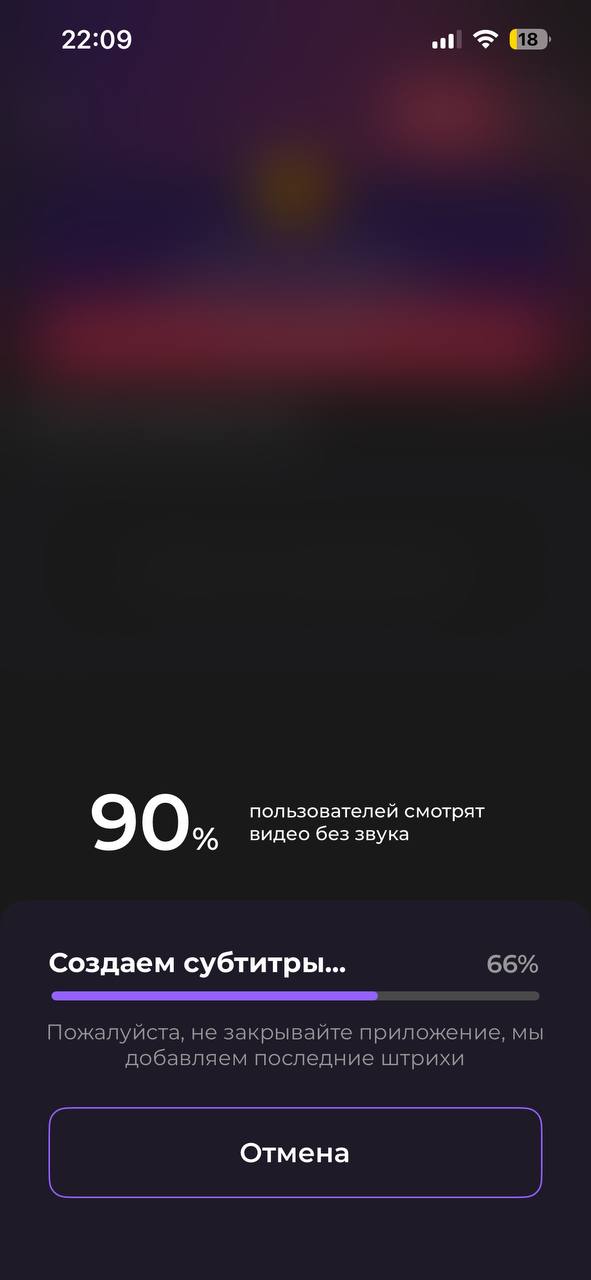
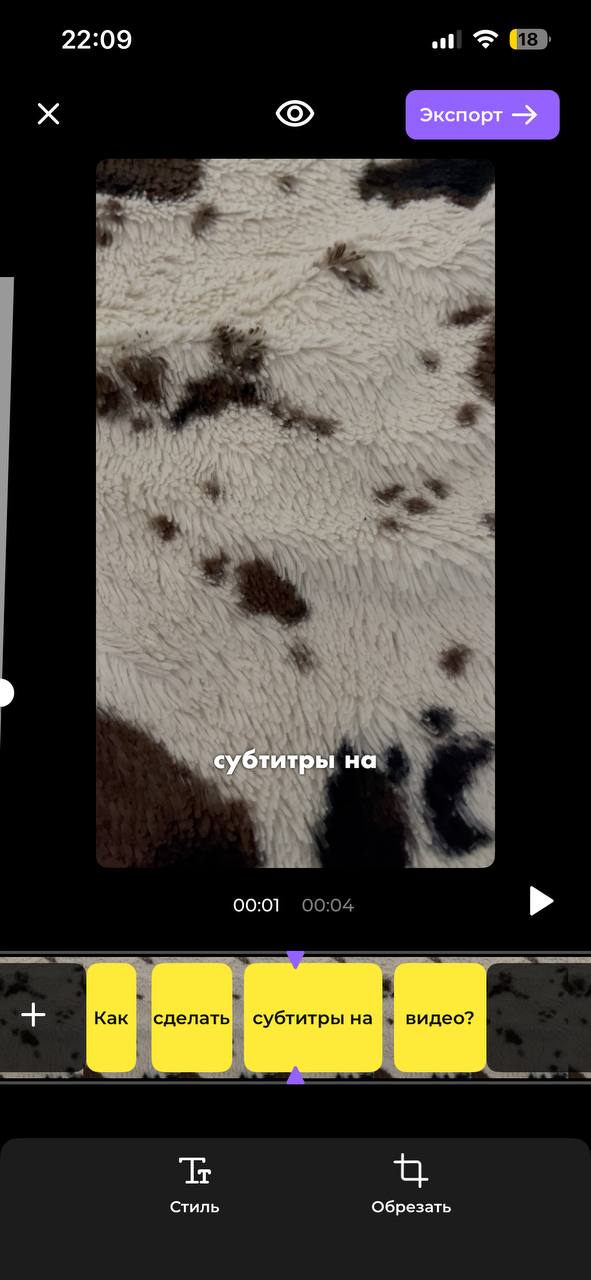
Но и тут все неидеально – при экспорте узнаем, что убрать водяной знак тоже можно только в платной версии. Проблема большинства бесплатных фото- и видеоредакторов.
Таким образом, если нужен максимально функциональный инструмент для создания субтитров, стоит обратить внимание на CapCut и InShot. Тем, кто делает короткие ролики для социальных сетей, подойдут Mojo и Captions. А пользователям, которым важны простота интерфейса и быстрое создание субтитров без сложного монтажа, можно попробовать SubMe или Picsart.
При выборе приложения стоит учитывать не только качество распознавания речи, но и ограничения бесплатной версии: наличие водяного знака, лимиты на экспорт и доступность отдельных функций. А интерфейс в каждом из вариантов прост и удобен – приноровиться и довести процесс до автоматизма можно очень быстро.
Примеры роста кликов, конверсий, заказов и прибыли:
Дополнительно – 3 приложения для создания субтитров с расширенным платным функционалом
Если возможностей бесплатных сервисов недостаточно, стоит обратить внимание на платные приложения – такой вариант оптимален для профессиональных аккаунтов, нацеленных на крупные продажи. Как правило, они предлагают более точное распознавание речи, расширенные настройки оформления субтитров и экспорт без водяных знаков. Кроме того, многие из них используют AI-инструменты для автоматизации монтажа и комплексной подготовки контента для социальных сетей.
8. VN Video Editor
VN Video Editor часто называют одним из лучших мобильных видеоредакторов для начинающих и продвинутых пользователей. Приложение сочетает удобный интерфейс с широкими возможностями монтажа, а также поддерживает автоматическое создание субтитров.
Сервис позволяет редактировать текст прямо на таймлайне, менять шрифты, стили, размер и расположение субтитров. Также доступны анимации, переходы и другие инструменты для оформления роликов.
Стоимость: 699 рублей в месяц (первая неделя – бесплатно).
Важно: подписка доступна только на устройствах iOS и не может использоваться на других платформах (macOS и Android).
9. Videoleap
Videoleap – популярное приложение с большим набором AI-функций для обработки контента. Сервис умеет автоматически распознавать речь и создавать субтитры, а также предлагает инструменты для улучшения качества видео, удаления фона и генерации различных визуальных эффектов.
Пользователи могут гибко настраивать внешний вид субтитров: менять шрифты, цвета, анимации и расположение текста на экране. Интерфейс достаточно простой, поэтому разобраться с приложением можно даже без опыта монтажа.
Стоимость: 899 рублей в неделю или 9 900 рублей в год (первая неделя – бесплатно).
10. BIGVU
BIGVU ориентирован на блогеров, экспертов, преподавателей и всех, кто регулярно записывает разговорные видео. Помимо автоматического создания субтитров, приложение предлагает встроенный телесуфлер, что особенно удобно для записи обучающих роликов, обзоров и выступлений.
После распознавания речи сервис автоматически синхронизирует субтитры с видео и позволяет отредактировать текст вручную. Также доступны различные шаблоны оформления, фирменный стиль и инструменты для подготовки контента под разные платформы.
BIGVU нельзя назвать полноценным видеоредактором, однако для создания роликов с говорящей головой и последующего добавления субтитров он остается одним из самых удобных решений на рынке.
Стоимость: 999 рублей в месяц (первые 3 дня – бесплатно).
Частые вопросы о том, как сделать субтитры на видео
Как сделать субтитры на видео бесплатно?
Проще всего использовать приложения с функцией автоматического распознавания речи, а не делать это вручную. Достаточно загрузить видео, дождаться генерации текста, при необходимости внести правки и экспортировать готовый ролик. Для этого подойдут CapCut, InShot, KineMaster и другие сервисы из нашей подборки.
Какое приложение лучше выбрать для создания субтитров?
Если нужен универсальный инструмент, стоит обратить внимание на CapCut. Для простого монтажа и быстрого добавления текста подойдет InShot, а для создания анимированных субтитров в роликах для соцсетей – Mojo или Captions.
Насколько точны автоматические субтитры?
Точность зависит от качества записи, наличия фонового шума и особенностей речи. В большинстве случаев приложения корректно распознают текст, однако перед публикацией рекомендуется проверить пунктуацию, написание имен и специальных терминов.
Влияют ли субтитры на охваты видео?
Да. Субтитры помогают удерживать внимание пользователей, которые смотрят контент без звука, делают ролики доступнее для широкой аудитории и повышают вероятность полного просмотра видео.
Нравится статья? Тогда смотрите наши курсы!
Вместо вывода
Сегодня создать субтитры к видео можно буквально за несколько минут. Большинство современных приложений автоматически распознают речь и позволяют быстро оформить текст для публикации в социальных сетях.
Если вы только начинаете работать с видео, стоит попробовать бесплатные решения вроде CapCut, InShot или SubMe. Для регулярного создания контента и более гибкой настройки подойдут платные сервисы с расширенным функционалом, такие как Videoleap, VN Video Editor и BIGVU, или же PRO-версии бесплатных сервисов, которые мы разобрали.
Если переживаете, что создание субтитров займет у вас много времени, или у вас остались вопросы по созданию видеороликов и продвижению в соцсетях, обращайтесь к нашим специалистам. Продумаем стратегию, подготовим контент-план и поможем привлечь новых клиентов в ваши соцсети :)