Инструкция по настройке целей через Яндекс Тег Менеджер
Руководство как правильно выполнить настройку Яндекс Метрики через Яндекс Тег Менеджер для точного сбора данных и анализа поведения пользователей на сайте.
 admin
admin

О том, что такое Яндекс Тег Менеджер и как его добавить на сайт, мы рассказали в прошлой статье. Для тех, кто только начинает разбираться в веб-аналитике, данный инструмент может показаться запутанным и сложным. Но если вы готовы вложить немного времени и усилий в его изучение, то получите реальную независимость от разработчиков и возможность гибко управлять событиями без лишних задержек.
Рекомендации по настройке целей в Яндекс Тег Менеджер
Проводя аудиты клиентам, мы часто сталкиваемся с ошибками в работе с целями на сайте, которые приводят к потере важных данных и снижению качества аналитики. Именно поэтому при настройке целей хотим обратить внимание на следующие моменты.
Четко определяйте цели
Звучит банально, но продумайте, какие именно действия пользователя важны для вашего бизнеса. Это могут быть клики по кнопкам, отправка форм, просмотры ключевых страниц и т.д. Делать цели на каждый кликабельный элемент муторно и только перегружает аккаунт. Без четких целей анализ будет бессмысленным.
Дополнительно рекомендуем проверять, нет ли в Яндекс Метрике уже готовых отчетов для вашей задачи – возможно, в настройке цели нет необходимости.
Используйте уникальные и понятные имена
Названия должны сразу говорить, за что отвечает цель. Например, «Клик по кнопке Купить» или «Отправка формы заявки». Сокращения используем в самом крайнем случае и только общепринятые. Это упростит поддержку и работу в команде.
Обновляйте настройки по мере развития сайта и бизнеса
Сайт и бизнес меняются, поэтому регулярно проверяйте, актуальны ли ваши цели, добавляйте новые и удаляйте ненужные. Рекомендуем проводить ревизию целей минимум раз в год.
Уверяем, что данные советы помогут упростить и ускорить настройку целей Яндекс Метрики.
Больше статей на схожую тематику:
Основные понятия Яндекс Тег Менеджера
Чтобы понять, как работать с Яндекс Тег Менеджером (ЯТМ), важно разобраться с основными объектами.
- Контейнер – служит своеобразной «коробкой», куда вы складываете все ваши теги, триггеры и переменные. Его нужно установить на сайт один раз, а все дальнейшие настройки происходят внутри этого контейнера.
- Теги– маленькие кусочки кода, которые выполняют определенные задачи. Это действие, которое необходимо выполнить. Например, тег может отправлять данные в Яндекс Метрику, Facebook Pixel или Google Analytics. В ЯТМ вы создаете и настраиваете эти теги, чтобы они автоматически запускались при нужных условиях.
- Триггеры– правила или условия, при которых срабатывает тег. Например, можно задать триггер, который «ловит» клик на кнопку или просмотр определенной страницы. Когда условие выполняется, тег запускается.
- Переменные– некая подсказка для триггеров и тегов, которая передает конкретные значения. Например, переменная может хранить адрес страницы, на которой находится пользователь, или текст, по которому он кликнул. Переменные делают настройки гибкими и адаптивными.
Как это работает вместе?
-
Вы создаете тег, например, на отправку события в Яндекс Метрику.
-
К тегу привязываете триггер – клик по кнопке «Купить».
-
Для точной настройки используете переменные, чтобы передавать нужные данные.
-
Все теги и настройки сохраняются внутри одного контейнера, который уже стоит на сайте.
Отслеживание кликов по элементу
Отслеживание кликов по элементам сайта – одна из самых популярных целей. Рекомендуем использовать, если необходимо узнать, сколько пользователей нажимают на определенную кнопку, ссылку или другой интерактивный элемент. Разберем этапы настройки на примере кнопки.
1. Определяем идентификатор кнопки
Уникальный идентификатор кнопки можно посмотреть в коде сайта. Для этого открываем сайт, нажимаем правой кнопкой мыши на нужный элемент и выбираем «Просмотреть код»:

В открывшемся окне видим код нашего элемента. Ищем значение атрибута id или class. В нашем случае это Class и значение «btn btn-primary». Запоминаем его, нам он пригодится дальше.
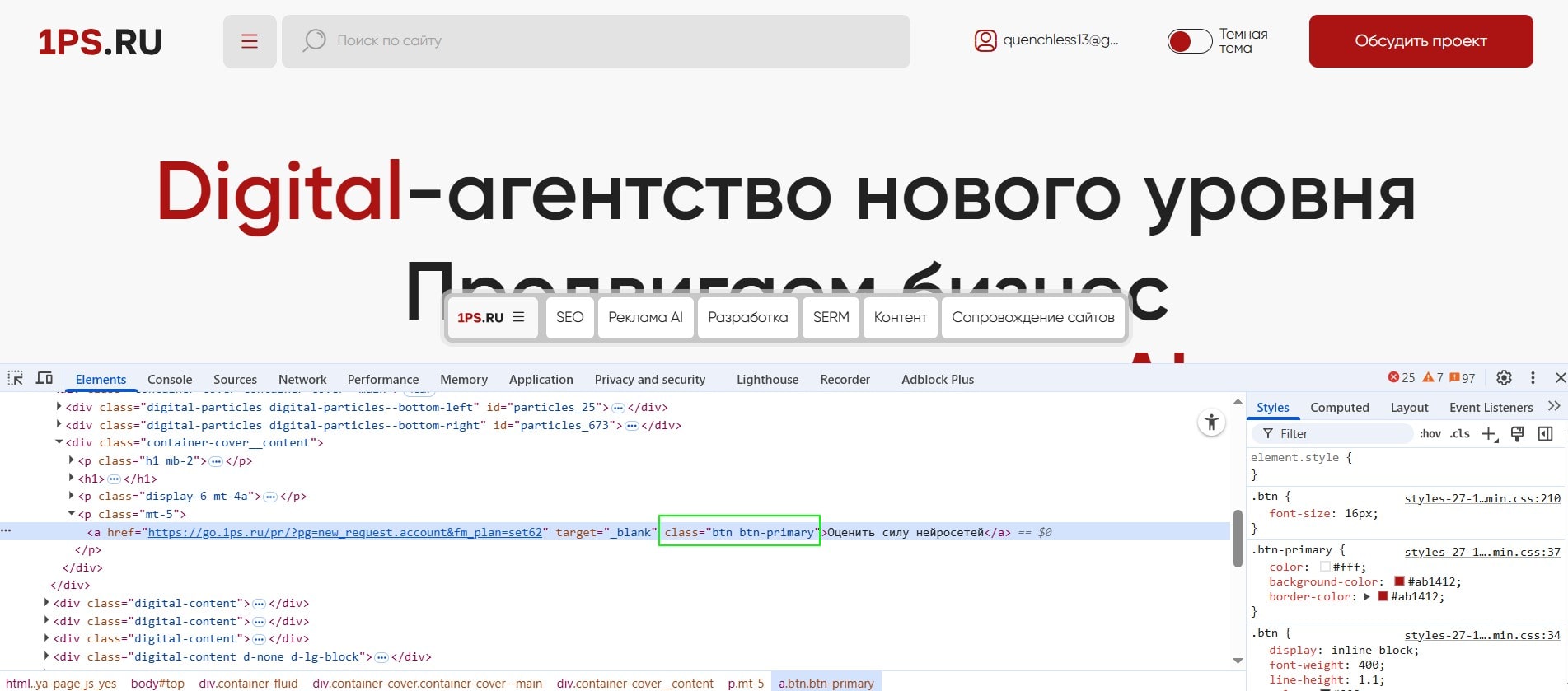
Важно, чтобы на странице была одна кнопка с данным идентификатором. Иначе статистика будет собираться для всех кнопок с данным параметром id или class.
2. Создаем триггер
Заходим в Яндекс Тег Менеджер и переходим во вкладку «Триггеры». Кликаем по кнопке «Добавить триггер».
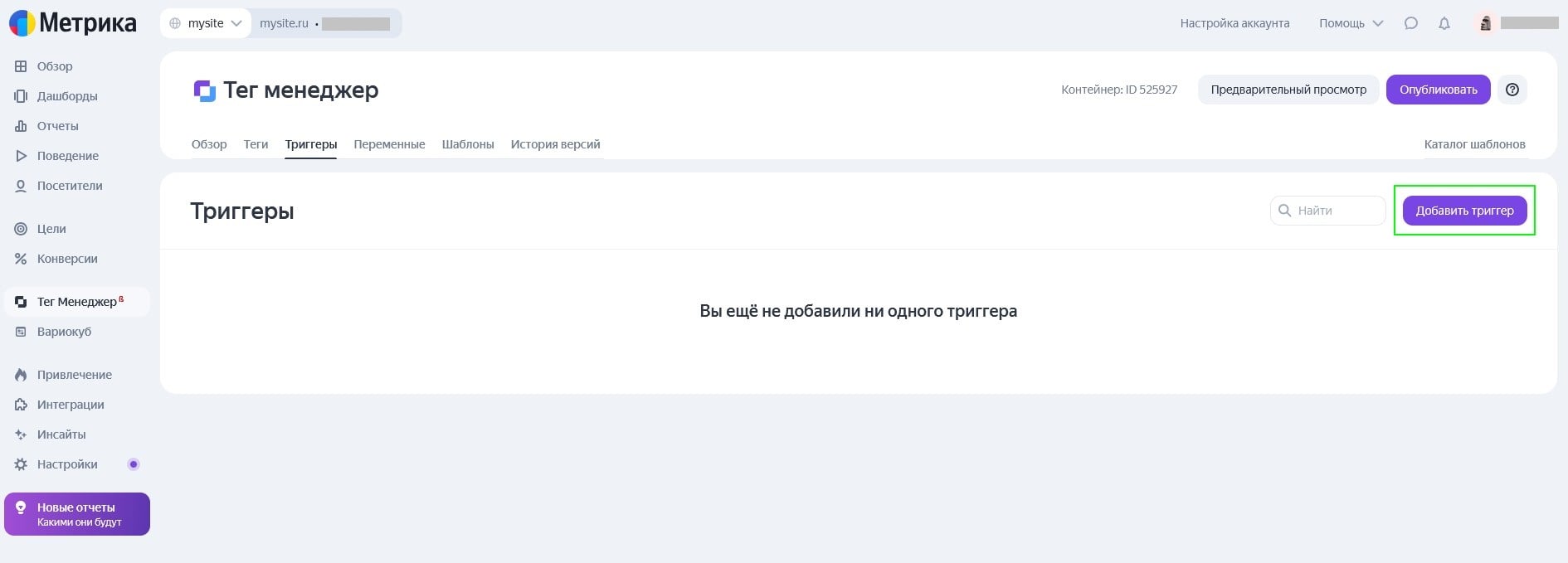
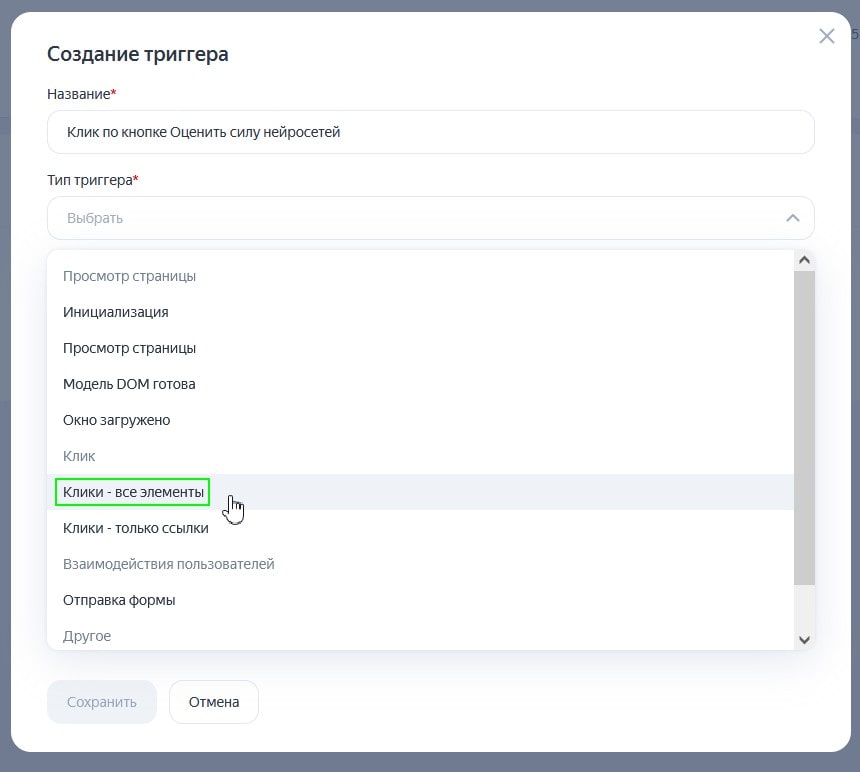
В открывшемся окне указываем название цели и выбираем тип «Клик – все элементы»:
Далее в пункте «Условия активации триггера» выбираем вкладку «Некоторые события» и указываем условие. «Click ID», если у вас есть id кнопки, в нашем же случае для class мы указываем «Click Classes» равно нашему ранее найденному значению «btn btn-primary»:
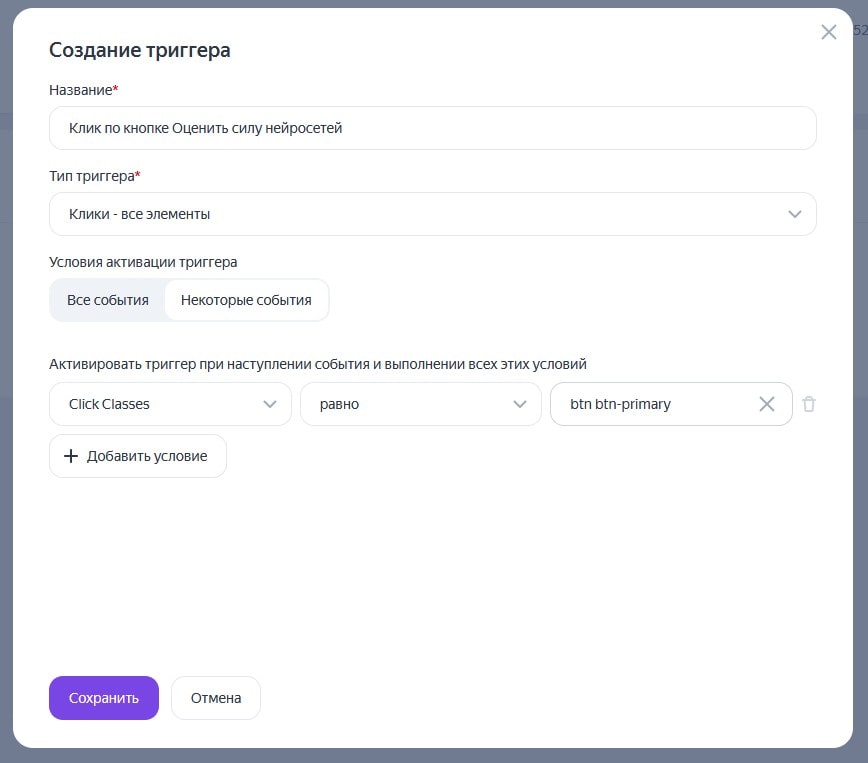
Обязательно сохраняем тот регистр, который у вас указан в коде сайта. Кликаем по кнопке «Сохранить».

3. Добавляем цель на клик по кнопке в Яндекс Метрике
Теперь оставляем ЯТМ в сторонке и переходим в Яндекс Метрике в раздел «Цели». Создаем цель с условием «JavaScript-событие». Указываем название цели и произвольный идентификатор, например, «click_button»:
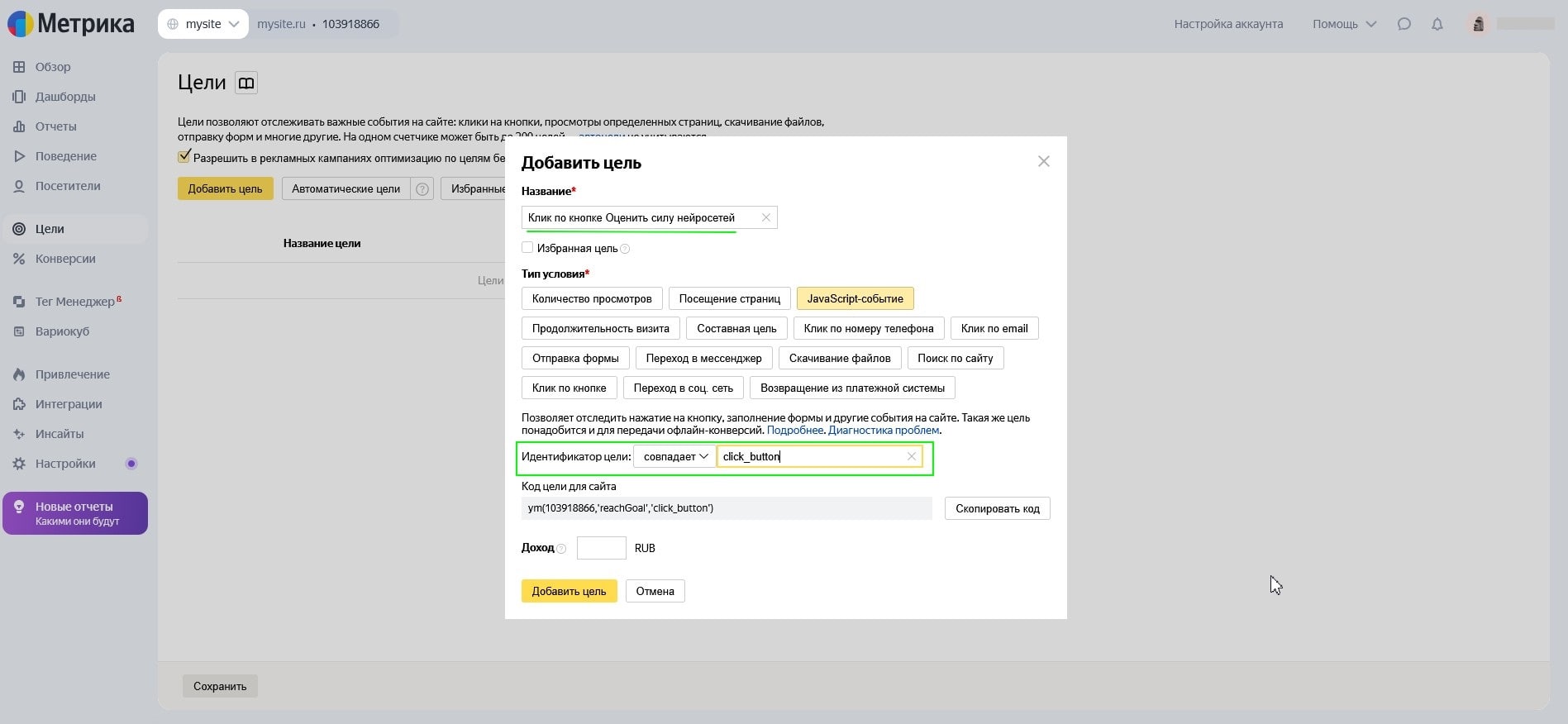
Запоминаем идентификатор, он нам понадобится позже. Сохраняем новую цель.
Напоминаем про наш гайд по настройке целей в Яндекс Метрике, где подробнее рассказано про все настройки и параметры.
4. Создаем тег Яндекс Метрики
Возвращаемся в Яндекс Тег Менеджер и переходим во вкладку «Теги». Кликаем по кнопке «Добавить тег»:
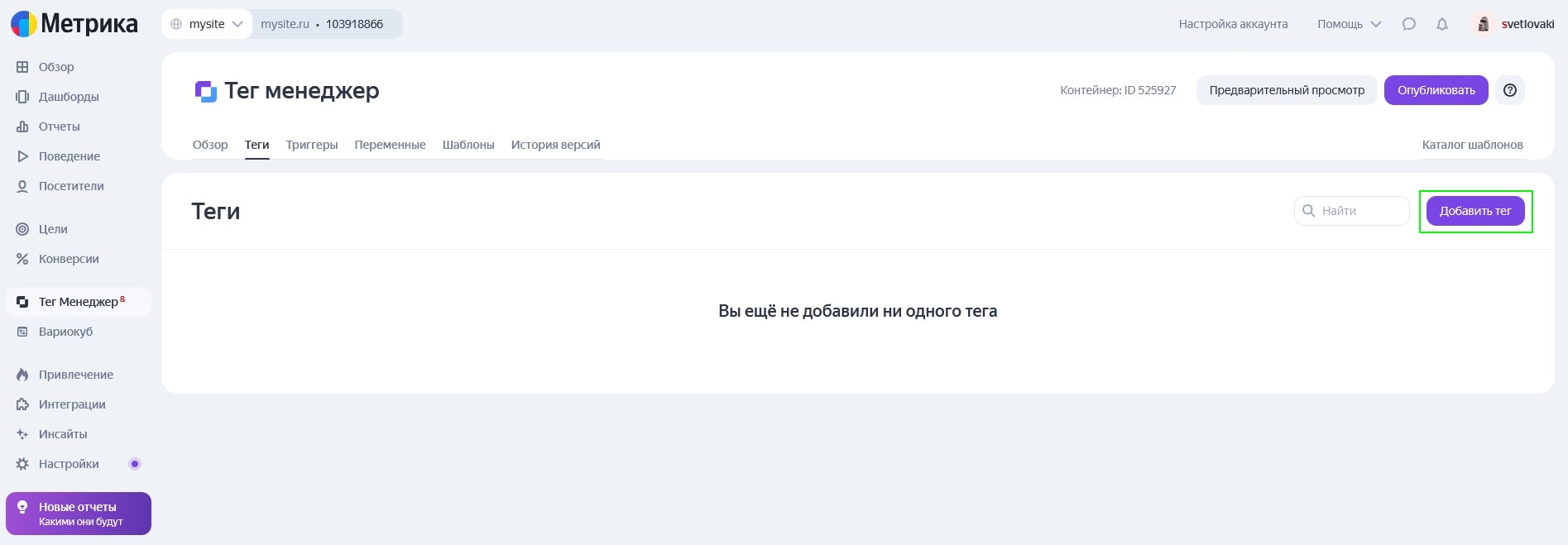
В открывшемся окне указываем:
- Название. Ориентируемся на наше действие – клик по кнопке
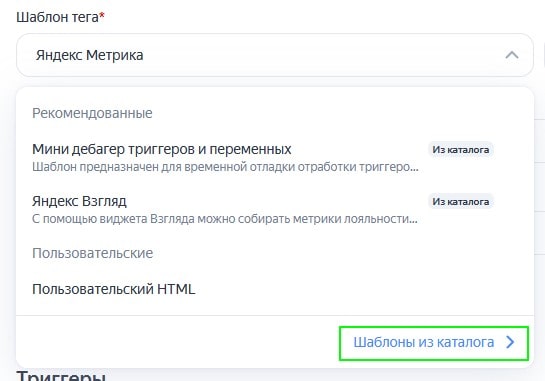
- Выбираем шаблон «Яндекс Метрика». Если он не отображается по умолчанию, то его можно найти в каталоге, кликнув по ссылке «Шаблоны из каталога»:
- ID счетчика. Здесь указываем номер вашего счетчика Яндекс Метрики, который установлен на сайте. Номер отображается в левом верхнем углу:
- Идентификатор цели. Вспоминаем идентификатор, который указывали в разделе «Цели» для цели типа «JavaScript-событие». В нашем примере это «click_button».
- ополнительно можно указать доход цели в необходимой вам валюте или абстрактном значении. Для этого кликаем по чекбоксу «Добавить доход цели»
- Выбираем наш ранее созданный триггер.
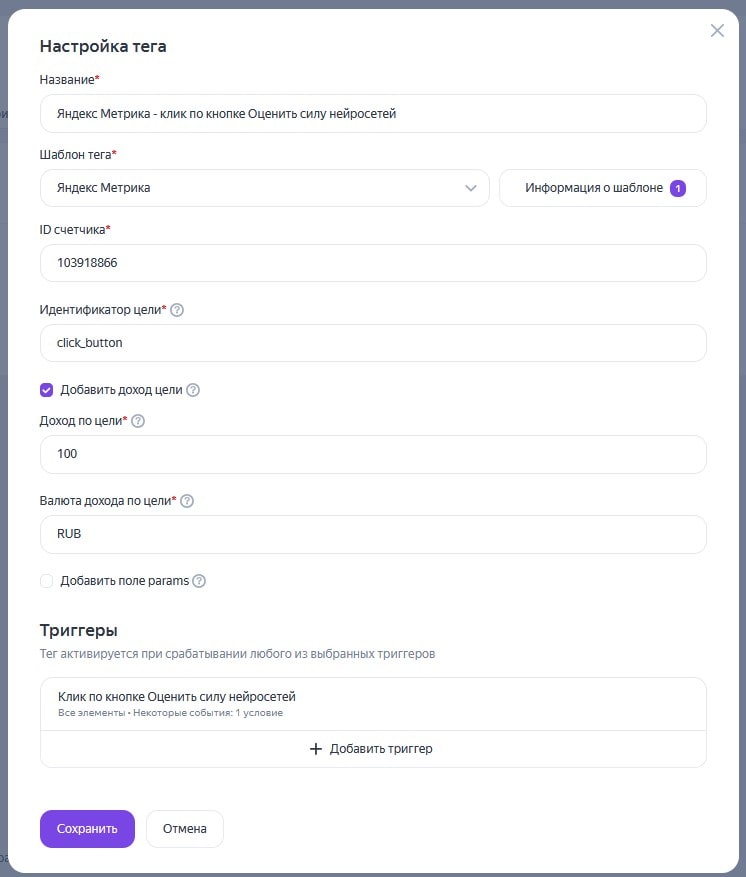
Сохраняем тег и проверяем его отображение в общем списке тегов:

5. Публикуем контейнер Яндекс Тег Менеджера
Чтобы все настройки применились к сайту, необходимо опубликовать наш контейнер. Кликаем по кнопке «Опубликовать» в правом верхнем углу.
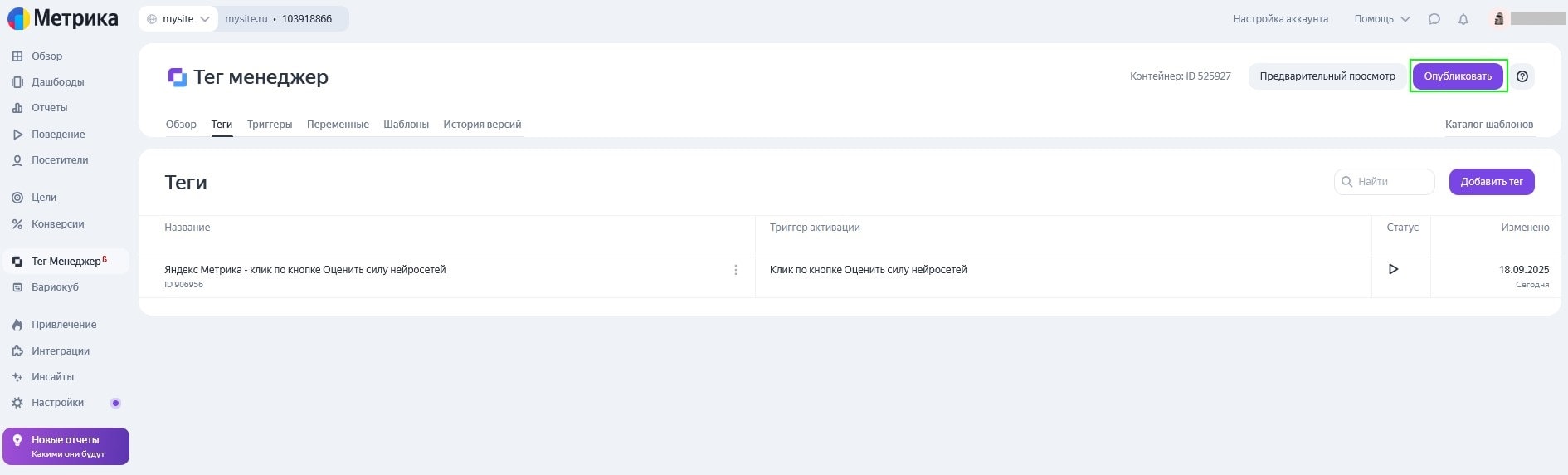
Указываем название версии и добавляем краткое описание выполненных работ. Это необязательные пункты, но рекомендуем все-таки их заполнять, чтобы вам потом было удобнее ориентироваться в списке версий. Кликаем по кнопке «Опубликовать».
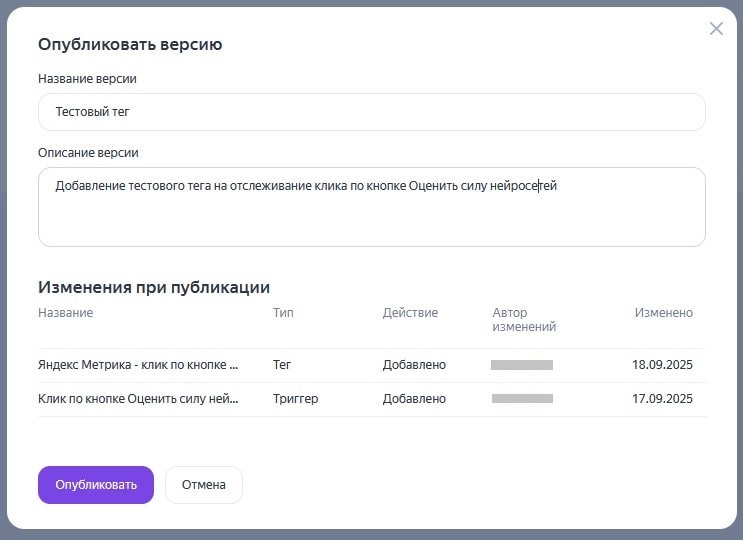
После компиляции все настройки станут активными.
Примеры роста кликов, конверсий, заказов и прибыли:
Отслеживание отправки формы
Часто клика по кнопке недостаточно, чтобы получить представление о реальной конверсии. Настройка целей на отправку формы помогает быстро проверять, работает ли форма в целом и сколько потенциальных клиентов заходило на сайт.
Алгоритм действий схож с отслеживанием кликов по элементу, поэтому некоторые этапы будут совпадать.
1. Определяем идентификатор формы
Также открываем на сайте код элемента, но теперь нам важно, чтобы форма была в теге